Modification et style
La plupart des modifications se font en sélectionnant un élément dans la zone centrale ou dans l'arbre des éléments, puis en utilisant la barre latérale droite.
Arbre des éléments
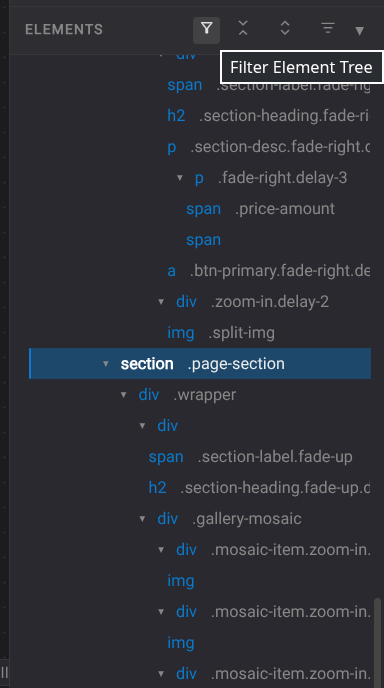
Le panneau Éléments affiche la structure de la page actuelle. Il prend en charge l'ouverture, la réduction, la vue de premier niveau, les avertissements d'éléments masqués et les filtres enregistrés par classe ou attribut.
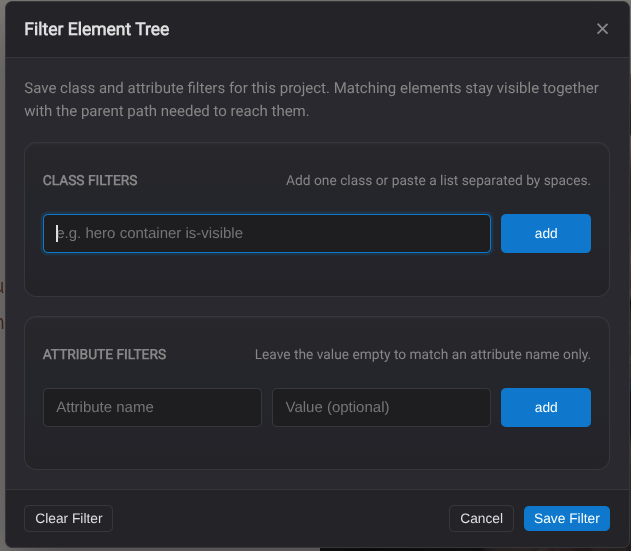
Utilisez le filtre de l'arbre des éléments pour limiter l'arbre aux éléments qui correspondent à une classe ou à un attribut. Cela aide à trouver des composants répétés, des attributs de données précis ou des éléments profondément imbriqués sans ouvrir manuellement toute la page.
Propriétés de l'élément
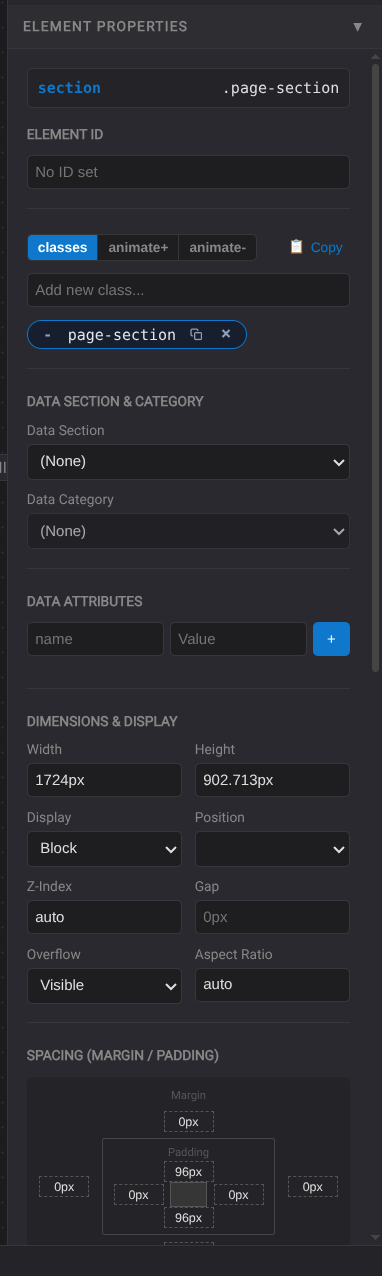
Le panneau Propriétés de l'élément peut modifier :
- ID de l'élément, qui sert aussi de cible pour les liens d'ancre vers cet élément.
- Classes CSS, classes d'animation ajoutées à l'apparition et classes d'animation retirées à l'apparition.
- Section de données et catégorie.
- Attributs de données.
- Dimensions, display, position, z-index, gap, overflow et ratio d'aspect.
- Contrôles d'ajustement d'image.
- Marges et padding.
- Typographie.
- Arrière-plan et bordure.
- Événements JavaScript.
- Paramètres de lien.
- Source d'image, texte alt et comportement de chargement.
- Paramètres de script inline.
Modification de texte
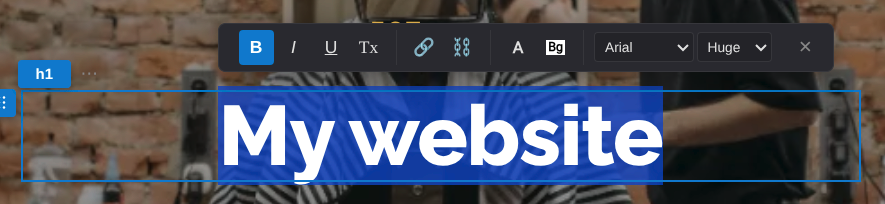
La modification de texte en ligne inclut une barre flottante pour gras, italique, souligné, liens, couleur du texte, couleur d'arrière-plan, police et taille.
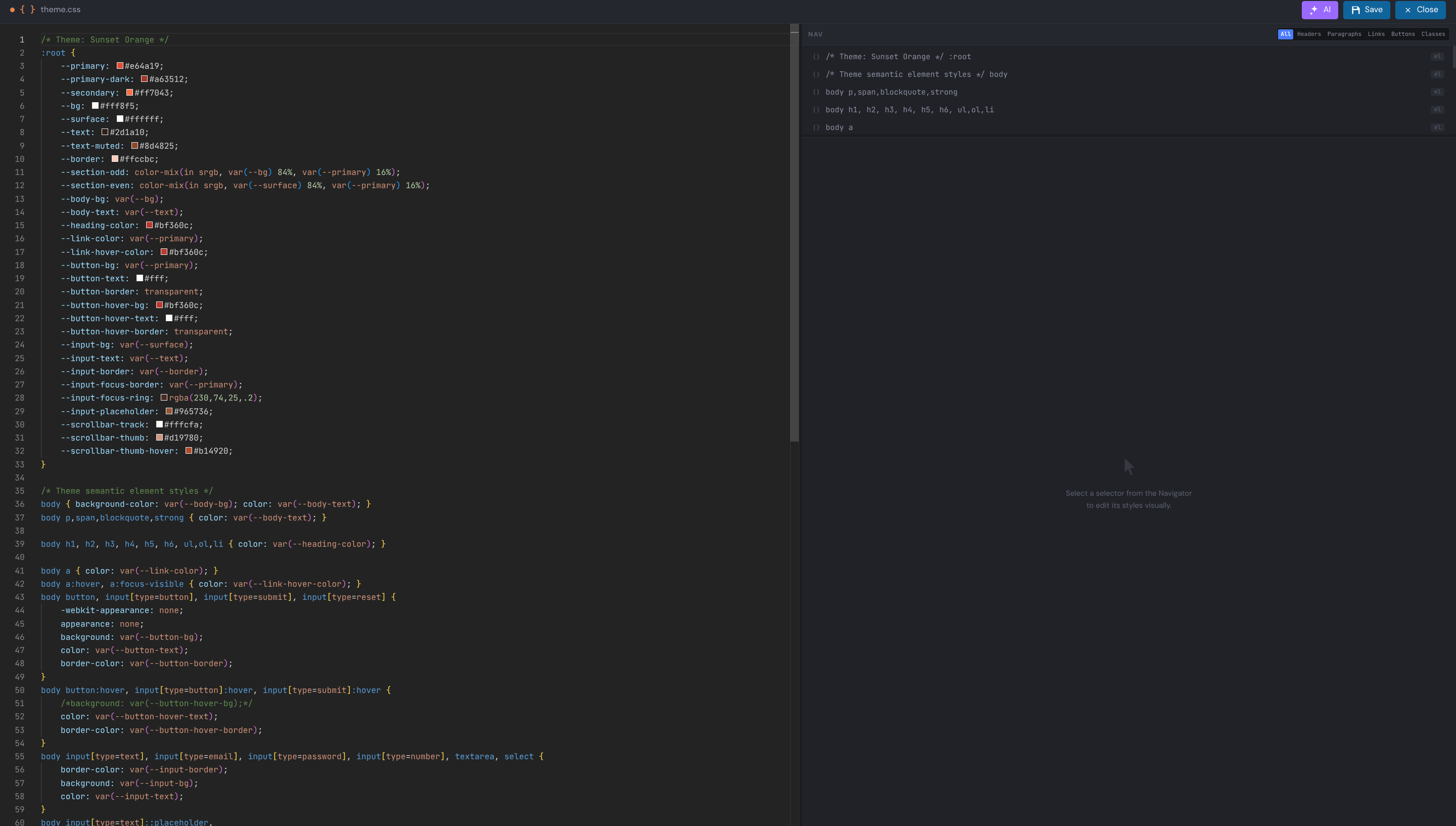
Éditeur CSS
Les fichiers CSS s'ouvrent dans l'éditeur CSS, où les utilisateurs peuvent modifier le code des styles et demander de l'aide à l'IA pour CSS.
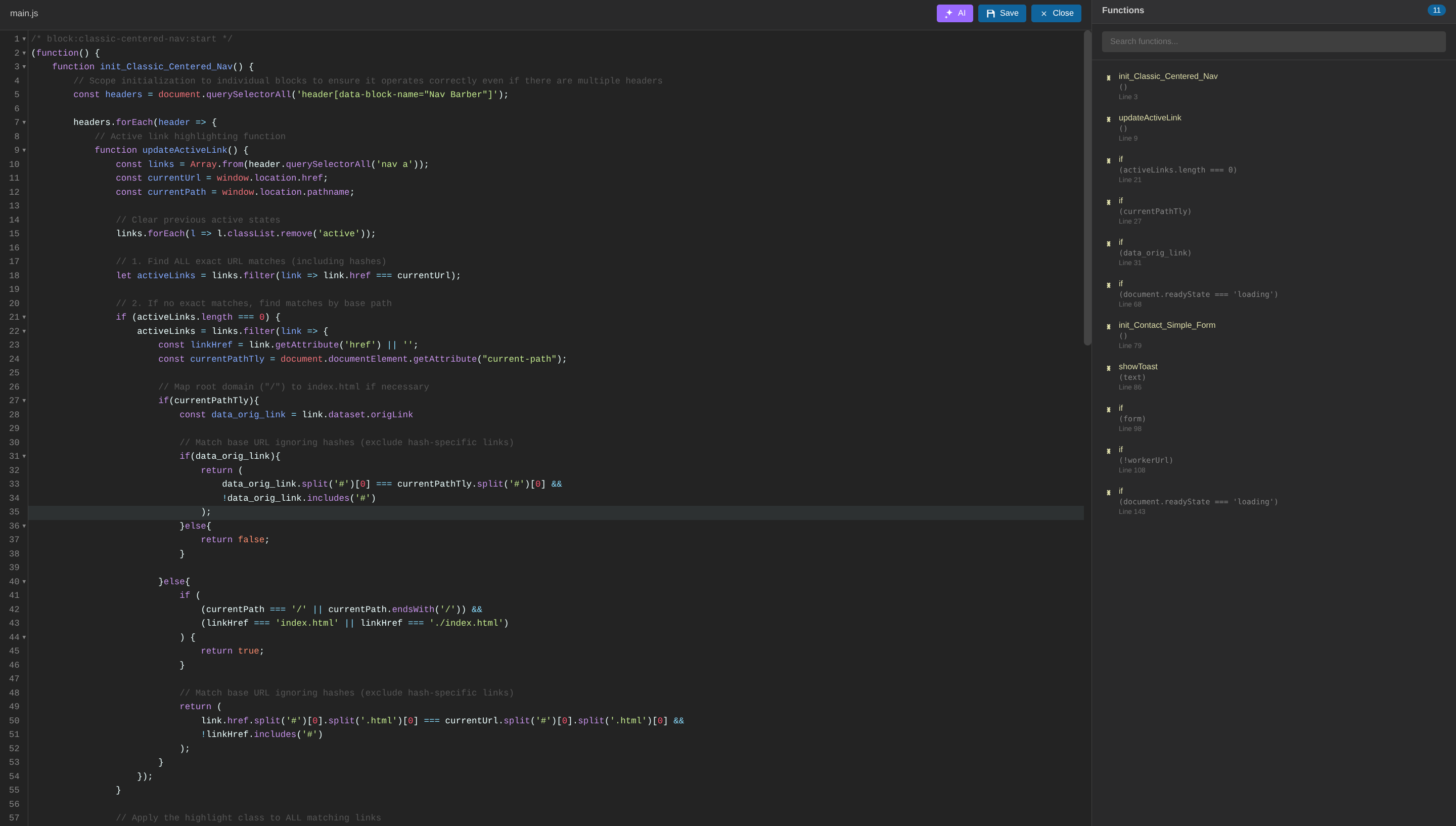
Éditeur JavaScript
Les fichiers JavaScript s'ouvrent dans l'éditeur JS, où les utilisateurs peuvent modifier le code des scripts et demander de l'aide à l'IA pour JavaScript.
Éditeur d'icônes SVG
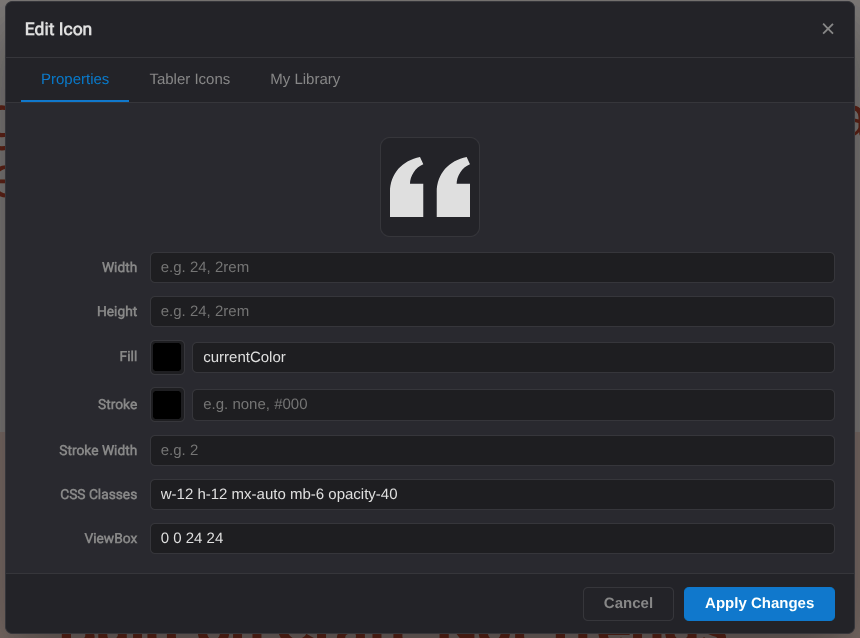
Les icônes SVG peuvent être modifiées dans un modal dédié. Les utilisateurs peuvent ajuster largeur, hauteur, remplissage, trait, classes, choisir des icônes Tabler ou enregistrer des icônes personnalisées dans la bibliothèque personnelle.
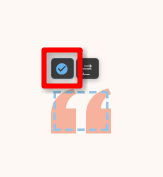
Le modal d'édition des icônes SVG permet de changer les couleurs de l'icône, de remplacer le SVG par une autre icône ou d'importer un SVG personnalisé. Il est utile pour adapter les icônes au design de la page sans modifier manuellement le code SVG.
Panneau SEO
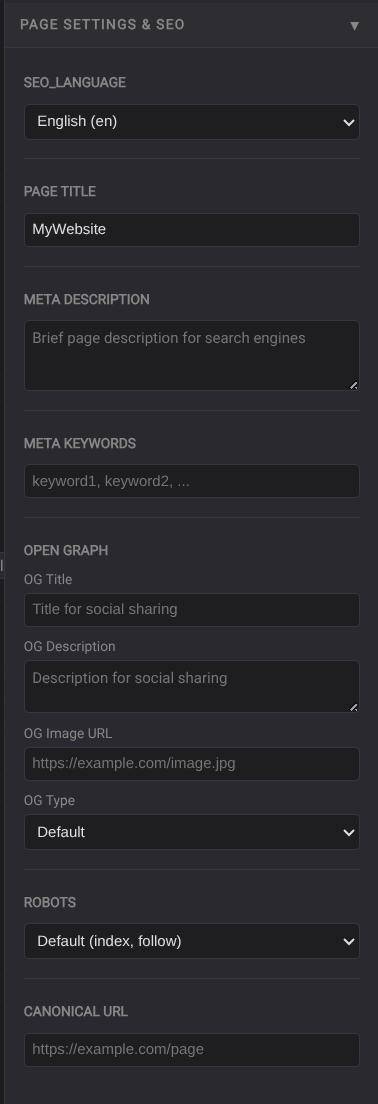
Le panneau Paramètres de page et SEO modifie le titre de page, la meta description, les mots-clés, les champs Open Graph, le comportement robots, l'URL canonique et les champs SEO spécifiques par langue lorsque i18n est activé.