Créer des pages
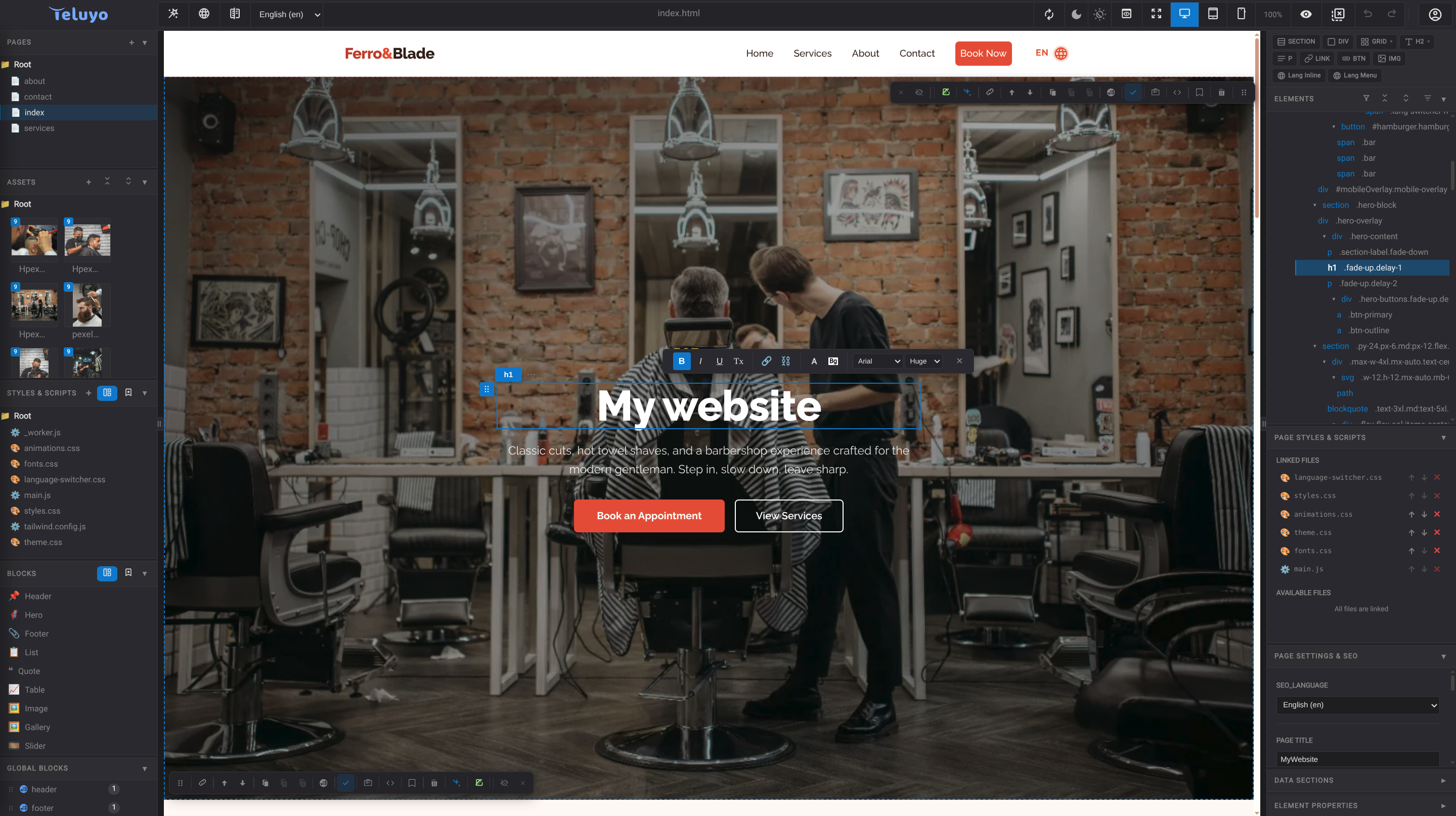
Teluyo permet de créer des pages visuellement avec des blocs, éléments rapides, contrôles de section, bibliothèques réutilisables et modification directe du HTML.
Blocs
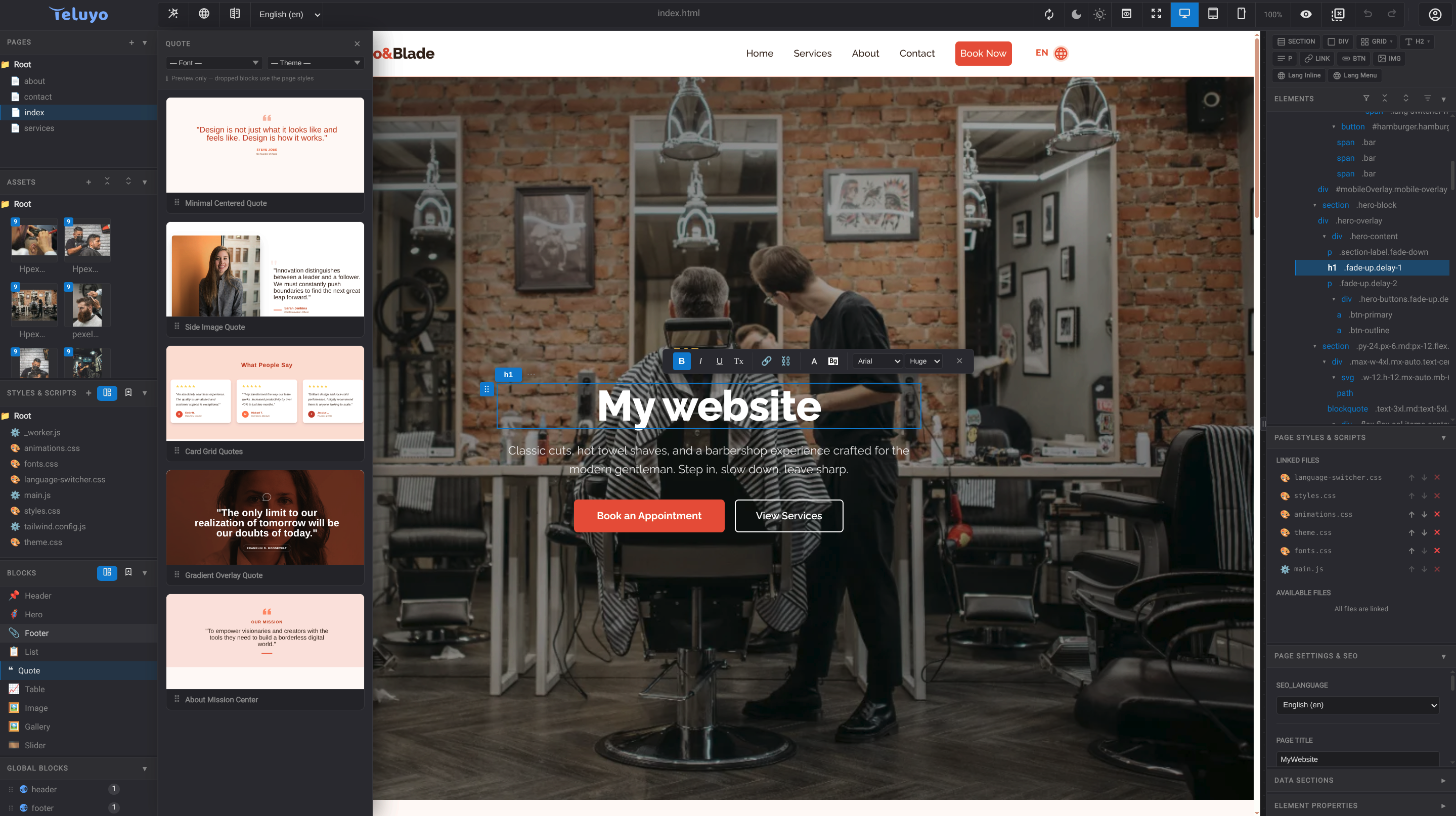
Le panneau Blocs ouvre un panneau coulissant avec des catégories comme en-tête, hero, fonctionnalités, galerie, tarifs, FAQ, contact, pied de page et autres sections courantes. Les blocs peuvent être prévisualisés avec des filtres de police et de thème avant d'être déposés dans la page.
Lorsqu'un bloc est inséré, il hérite des styles de la page active au lieu de conserver uniquement le style d'aperçu du panneau de blocs.
Éléments rapides
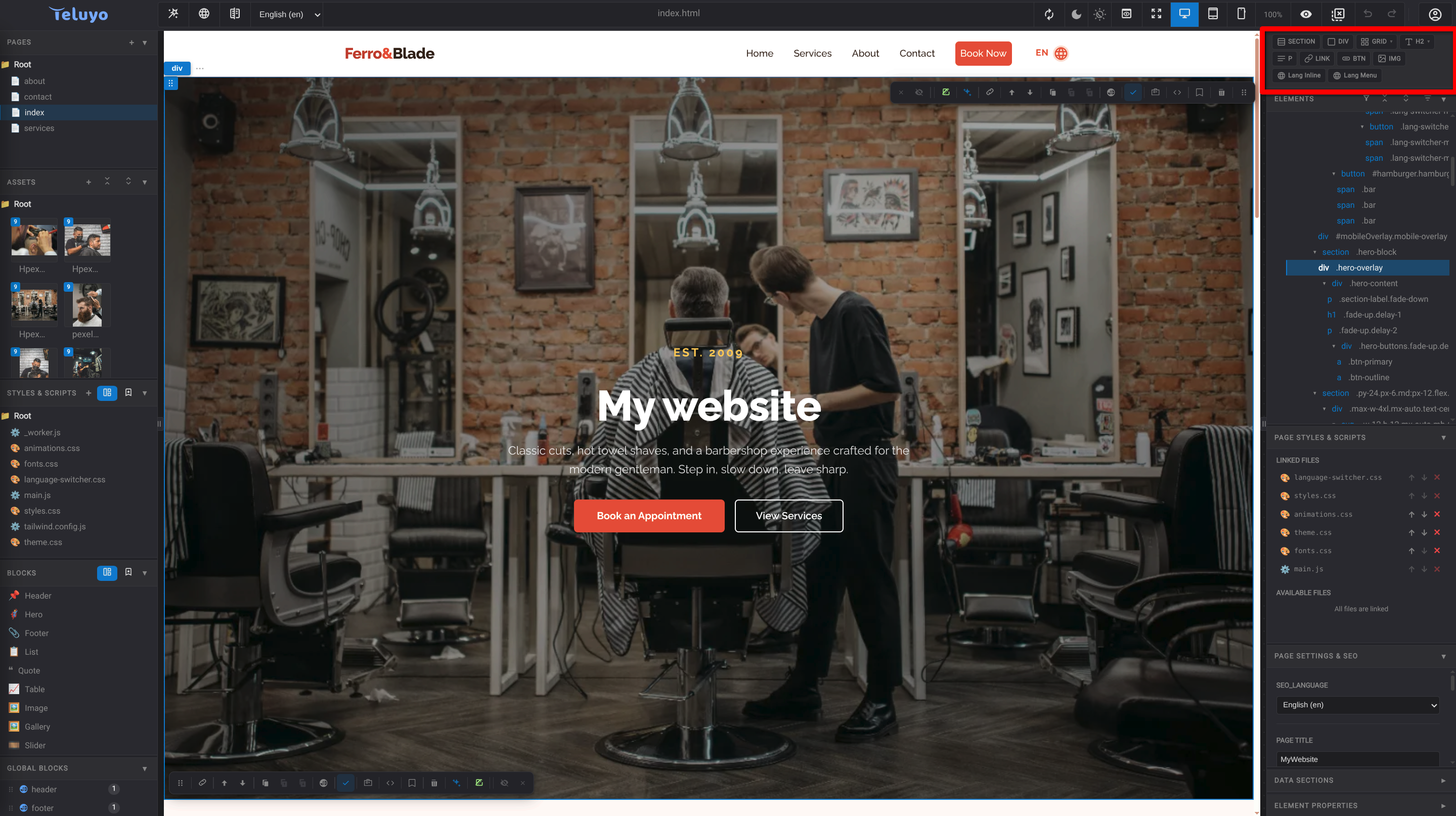
La barre d'éléments rapides insère des éléments courants :
- Section
- Div
- Grille
- Titres
- Paragraphe
- Lien
- Bouton
- Image
- Éléments de sélecteur de langue lorsque i18n est activé
Contrôles de section
Lorsqu'une section est sélectionnée ou survolée, Teluyo affiche des contrôles pour les actions courantes :
- Déplacer une section vers le haut ou le bas.
- Modifier le contenu de la section.
- Définir un nom de section ou un ID d'ancre.
- Demander à l'IA de modifier la section.
- Enregistrer comme bloc global.
- Enregistrer dans la bibliothèque de blocs.
- Configurer la conservation des changements après l'aperçu.
- Marquer une section comme conditionnelle aux cookies.
- Modifier le code HTML de la section.
- Supprimer ou masquer les barres d'outils de section.

Blocs globaux
Les blocs globaux sont des sections réutilisables synchronisées dans le projet. Enregistrez une section comme bloc global lorsque le même contenu doit apparaître sur plusieurs pages et rester lié.
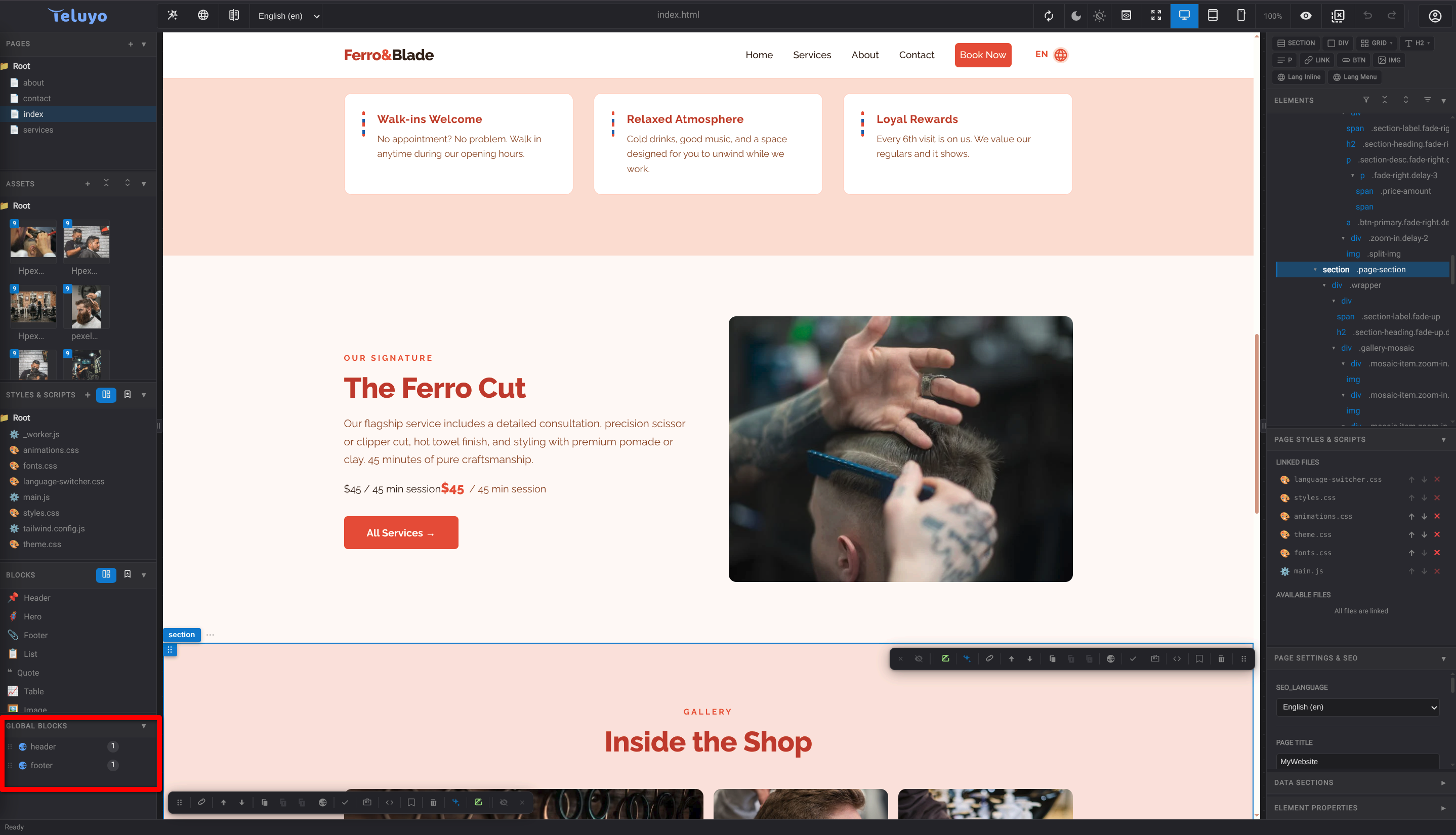
Bibliothèque de blocs
La bibliothèque personnelle de blocs stocke des fragments de sections réutilisables qui peuvent être insérés plus tard. Les blocs de bibliothèque sont copiés dans la page lorsqu'ils sont utilisés.
Modification HTML directe
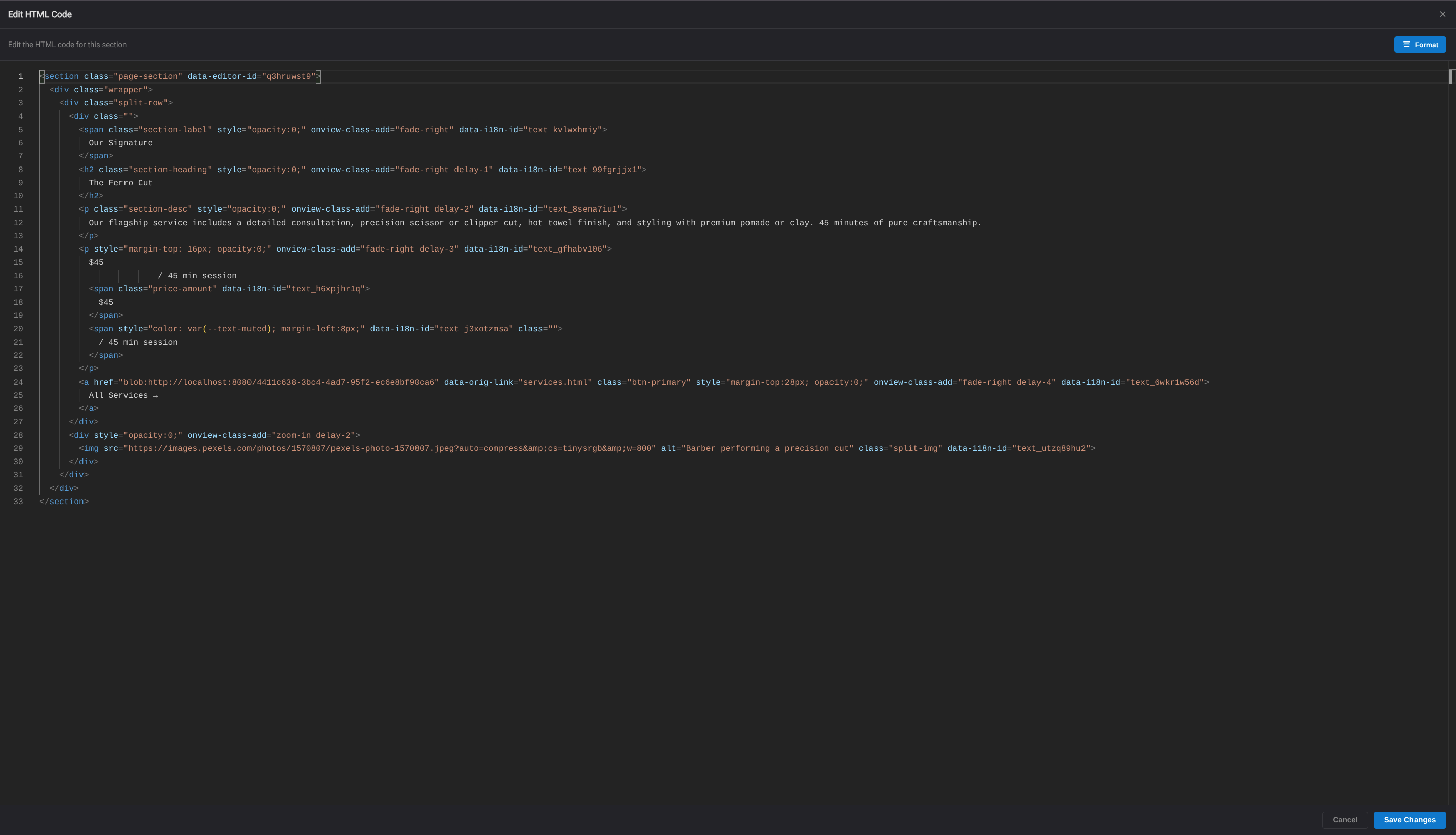
Les utilisateurs peuvent modifier le code HTML d'une section, d'un élément ou d'une page avec le modal d'édition du code HTML.
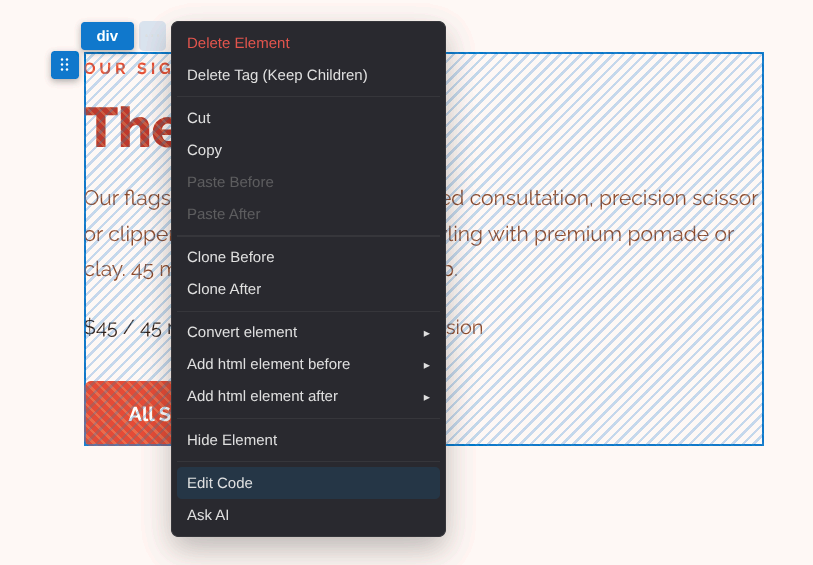
Pour modifier le HTML d'un élément précis, ouvrez le menu de l'élément et choisissez l'option de modification HTML. Le même menu peut être ouvert par clic droit sur l'élément dans la page, en cliquant sur le bouton ... de l'élément sélectionné, ou par clic droit sur l'élément dans l'arbre des éléments.
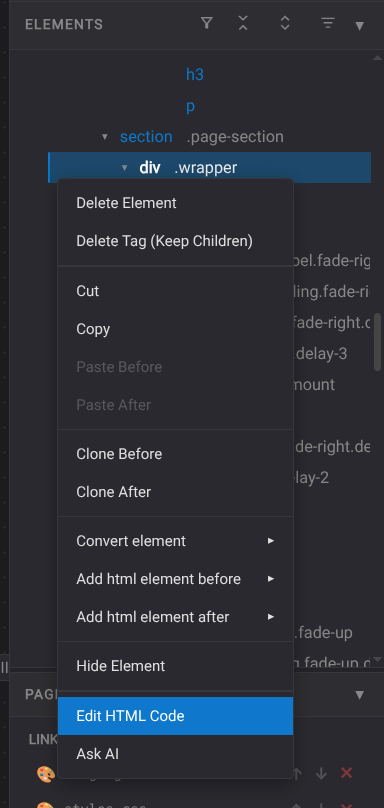
L'arbre des éléments donne aussi un accès direct à la même commande. Faites un clic droit sur un élément de l'arbre lorsqu'il est plus facile de le sélectionner depuis la structure de la page que depuis la zone centrale.
Pour les sections, utilisez le bouton HTML de la barre d'outils de section pour ouvrir l'éditeur de toute la section sélectionnée.

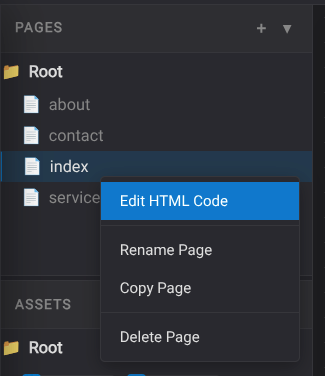
Le HTML complet de la page peut être ouvert depuis le menu de page lorsque le compte possède une licence active. Cette option est destinée aux modifications avancées qui concernent tout le document de page.
Lorsque l'éditeur HTML s'ouvre, il affiche le code de l'élément, de la section ou de la page sélectionné dans un éditeur modal. Effectuez les changements nécessaires, puis appliquez-les pour mettre à jour le projet.