Fonctions avancées
Cette page couvre les fonctions de support de l'éditeur qui affectent l'aperçu, la visibilité, les sections pilotées par données et l'accompagnement initial.
Aperçu responsive
La zone centrale peut passer entre les vues bureau, tablette, mobile et plein écran. Les modes tablette et mobile prennent en charge des presets et largeurs personnalisées, et la taille actuelle est affichée dans la barre supérieure.
Mode aperçu
Le mode aperçu permet à la page de fonctionner plus près du site exporté. Les panneaux de modification affichent un calque d'aperçu pendant que la modification visuelle est verrouillée. Utilisez ce mode pour tester menus, sliders, scripts, changement de thème et changement de langue.

Scripts en mode modification
Les scripts sont traités avec prudence car ils peuvent changer la page pendant que l'éditeur est ouvert. Teluyo affiche un avertissement avant d'activer les scripts en mode modification.
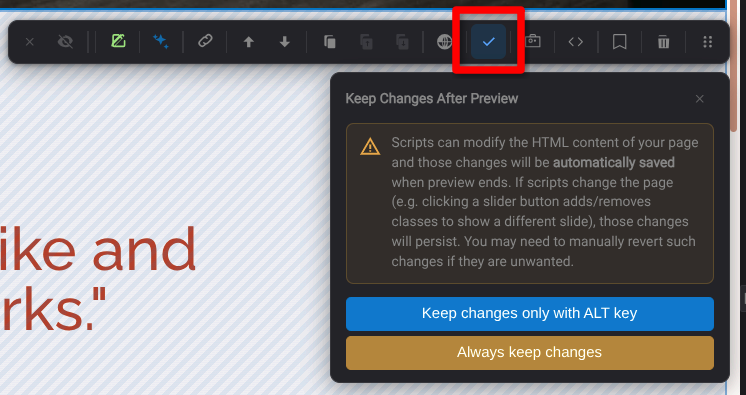
Conserver les changements après l'aperçu
Une section peut être configurée pour conserver les changements générés par des scripts après l'aperçu. C'est utile lorsque les scripts d'une section mettent volontairement à jour l'état HTML. Elle peut être réglée pour toujours conserver les changements ou seulement lorsque l'utilisateur maintient la touche Alt.
Forcer l'affichage de tous les éléments
Le contrôle Forcer l'affichage de tous les éléments affiche temporairement les éléments masqués par CSS pendant la modification. Cela aide à sélectionner et modifier menus, diapositives, onglets ou états d'animation masqués sans changer la page exportée.

Avertissement éléments masqués
Vous pouvez masquer temporairement un élément par clic droit sur celui-ci dans la page ou dans l'arbre des éléments, puis en choisissant Masquer l'élément. L'élément est masqué uniquement en mode modification, donc cela ne change pas le site exporté.
C'est utile lorsqu'un élément en recouvre un autre que vous devez sélectionner ou modifier. Masquez l'élément qui couvre, effectuez la modification en dessous, puis réaffichez les éléments masqués lorsque vous avez terminé.
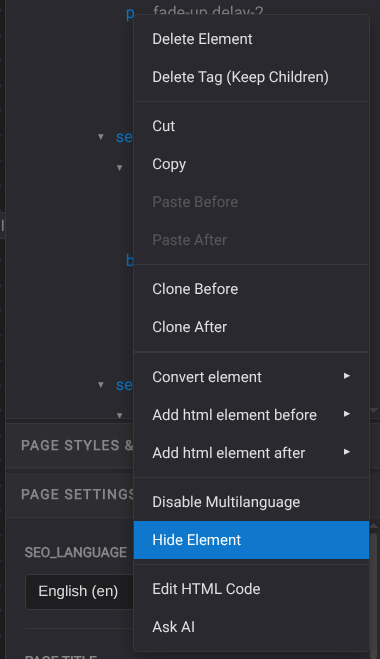
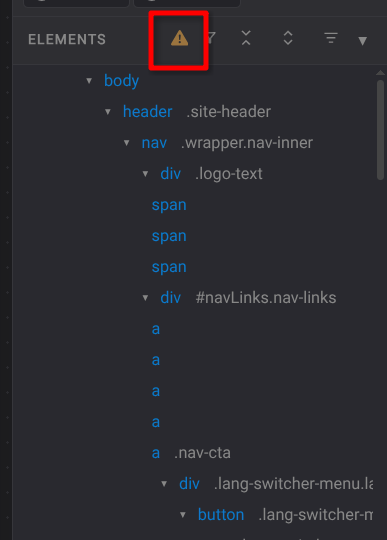
Lorsque des éléments sont temporairement masqués dans l'éditeur, Teluyo affiche un avertissement d'éléments masqués. Les utilisateurs peuvent révéler tous les éléments masqués depuis le popup d'avertissement.
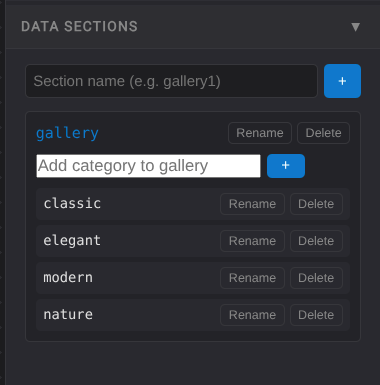
Sections de données
Le panneau Sections de données permet de créer des sections et catégories nommées. Des éléments et boutons peuvent être connectés aux sections de données afin que les boutons filtrent le contenu groupé.
Sections conditionnelles aux cookies
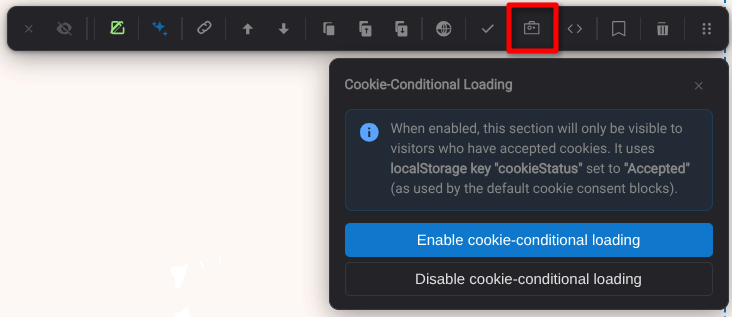
Les sections peuvent être marquées comme conditionnelles aux cookies. Lorsque c'est activé, le site exporté affiche la section uniquement aux visiteurs qui ont accepté les cookies via le flux de consentement du site.
Visite guidée
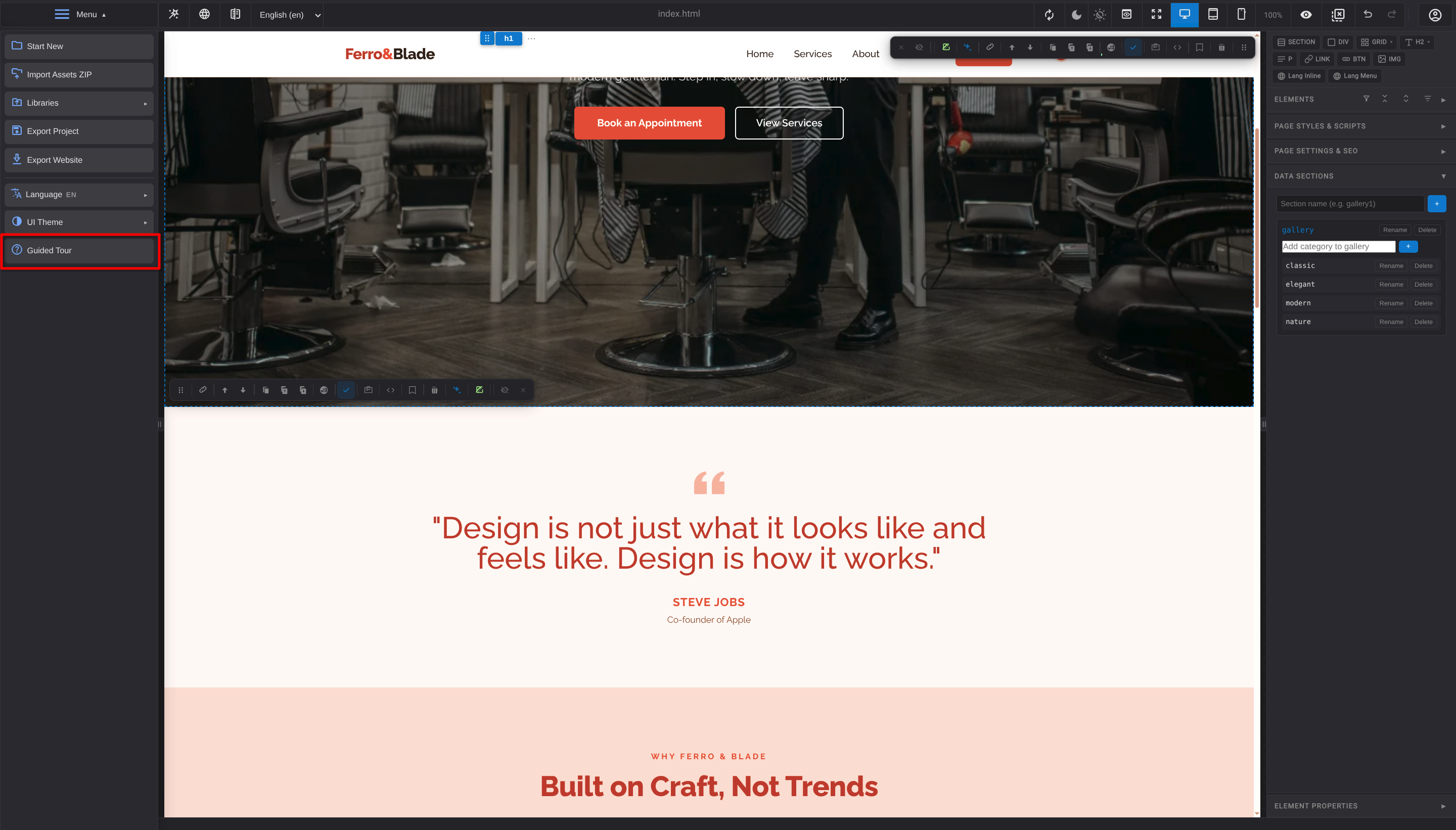
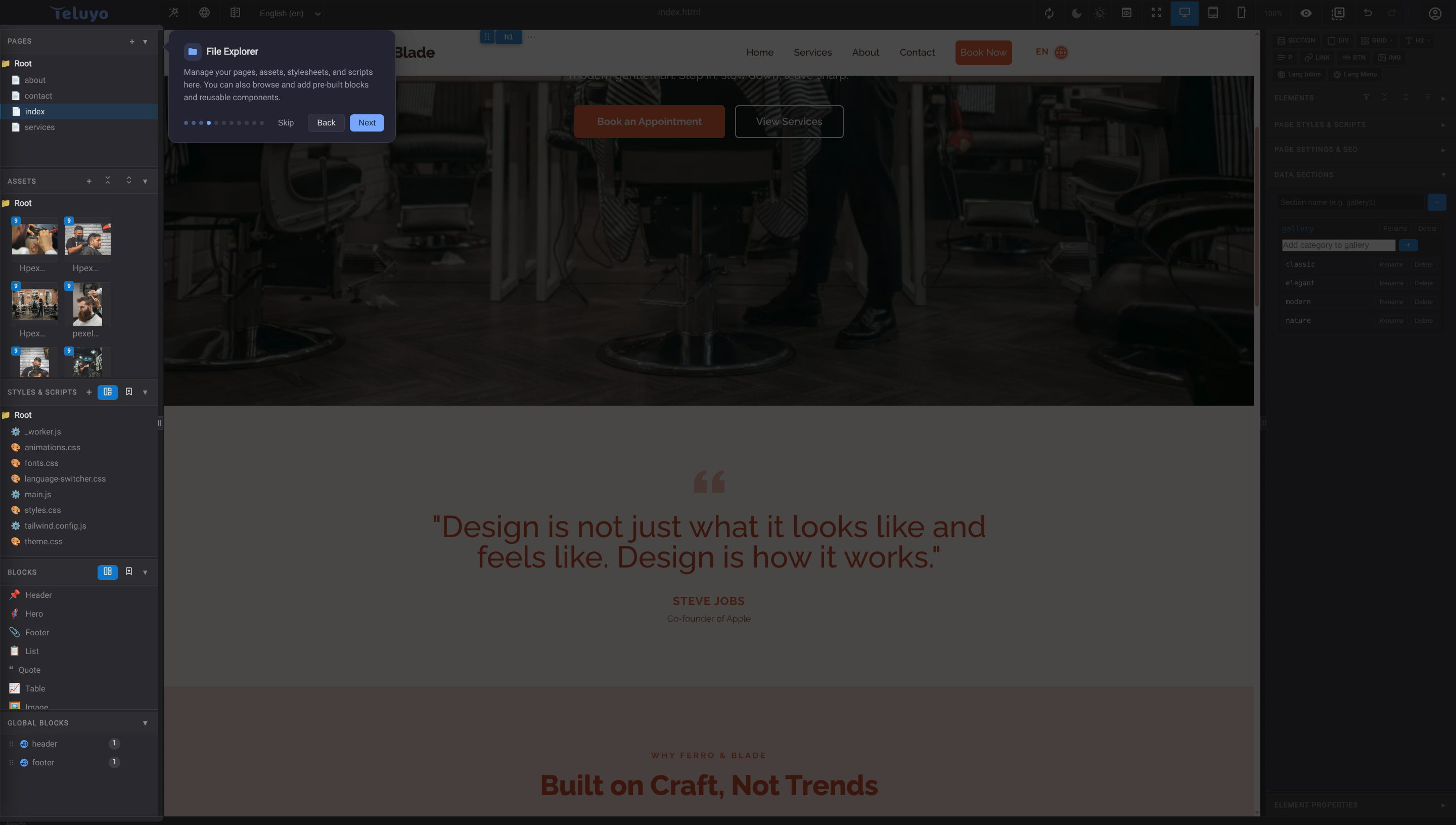
Le menu du projet inclut une visite guidée. Elle met en évidence les parties importantes de l'interface et est utile pour les nouveaux utilisateurs ou la documentation de support.
Protection d'onglet unique
Teluyo inclut une protection d'onglet unique pour éviter les conflits lors de la modification de la même session du navigateur dans plusieurs onglets. Si un autre onglet possède déjà la session, l'app affiche un écran de protection.