Modifica e stile
La maggior parte delle modifiche avviene selezionando un elemento nell'area centrale o nell'albero elementi, poi usando la barra laterale destra.
Albero elementi
Il pannello Elementi mostra la struttura della pagina corrente. Supporta espansione, compressione, vista di primo livello, avvisi sugli elementi nascosti e filtri salvati per classe o attributo.
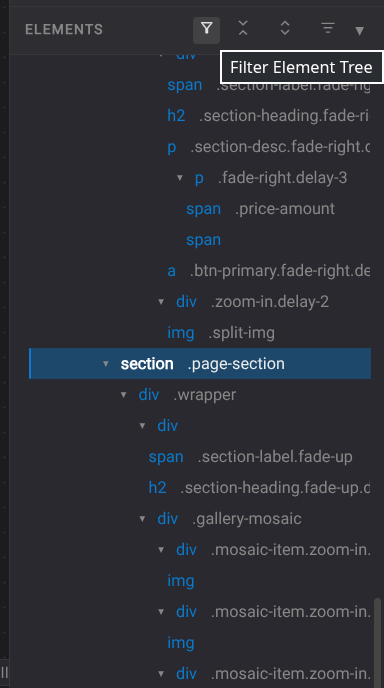
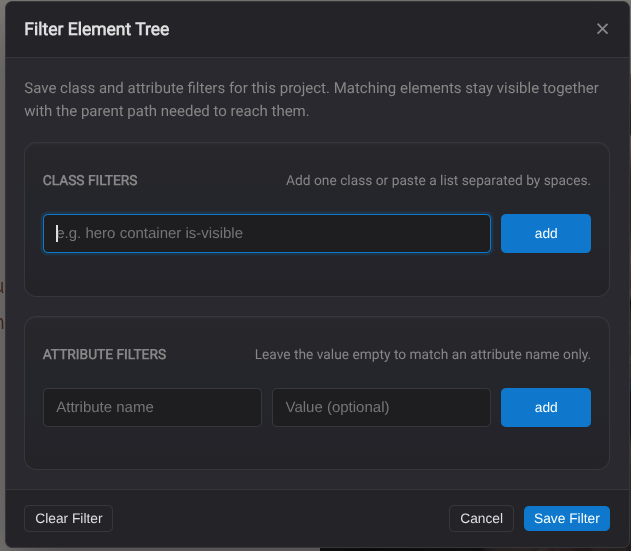
Usa il filtro dell'albero elementi per limitare l'albero agli elementi che corrispondono a una classe o a un attributo. Aiuta a trovare componenti ripetuti, attributi dati specifici o elementi molto annidati senza espandere manualmente tutta la pagina.
Proprietà elemento
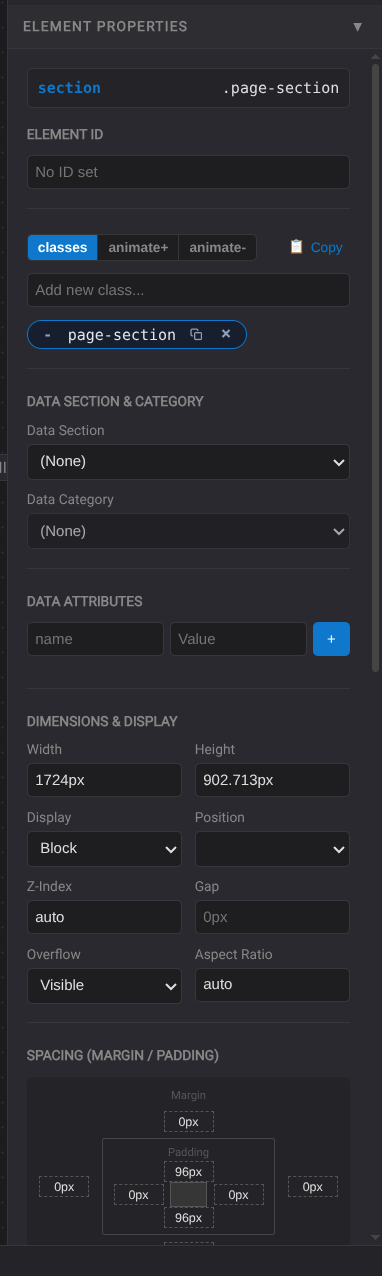
Il pannello Proprietà elemento può modificare:
- ID elemento, che viene usato anche come destinazione per link ancora verso quell'elemento.
- Classi CSS, classi di animazione aggiunte alla vista e classi di animazione rimosse alla vista.
- Sezione dati e categoria.
- Attributi dati.
- Dimensioni, display, posizione, z-index, gap, overflow e rapporto d'aspetto.
- Controlli di adattamento immagine.
- Margine e padding.
- Tipografia.
- Sfondo e bordo.
- Eventi JavaScript.
- Impostazioni link.
- Sorgente immagine, testo alt e comportamento di caricamento.
- Impostazioni script inline.
Modifica testo
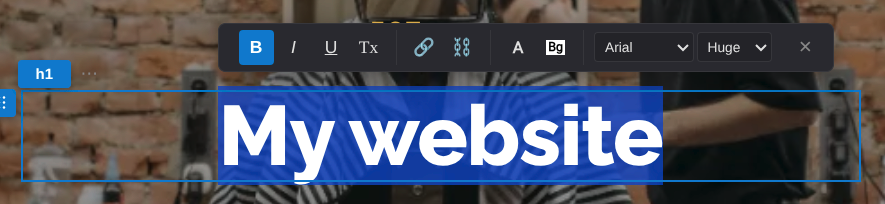
La modifica inline del testo include una barra strumenti flottante per grassetto, corsivo, sottolineato, link, colore testo, colore sfondo, font e dimensione.
Editor CSS
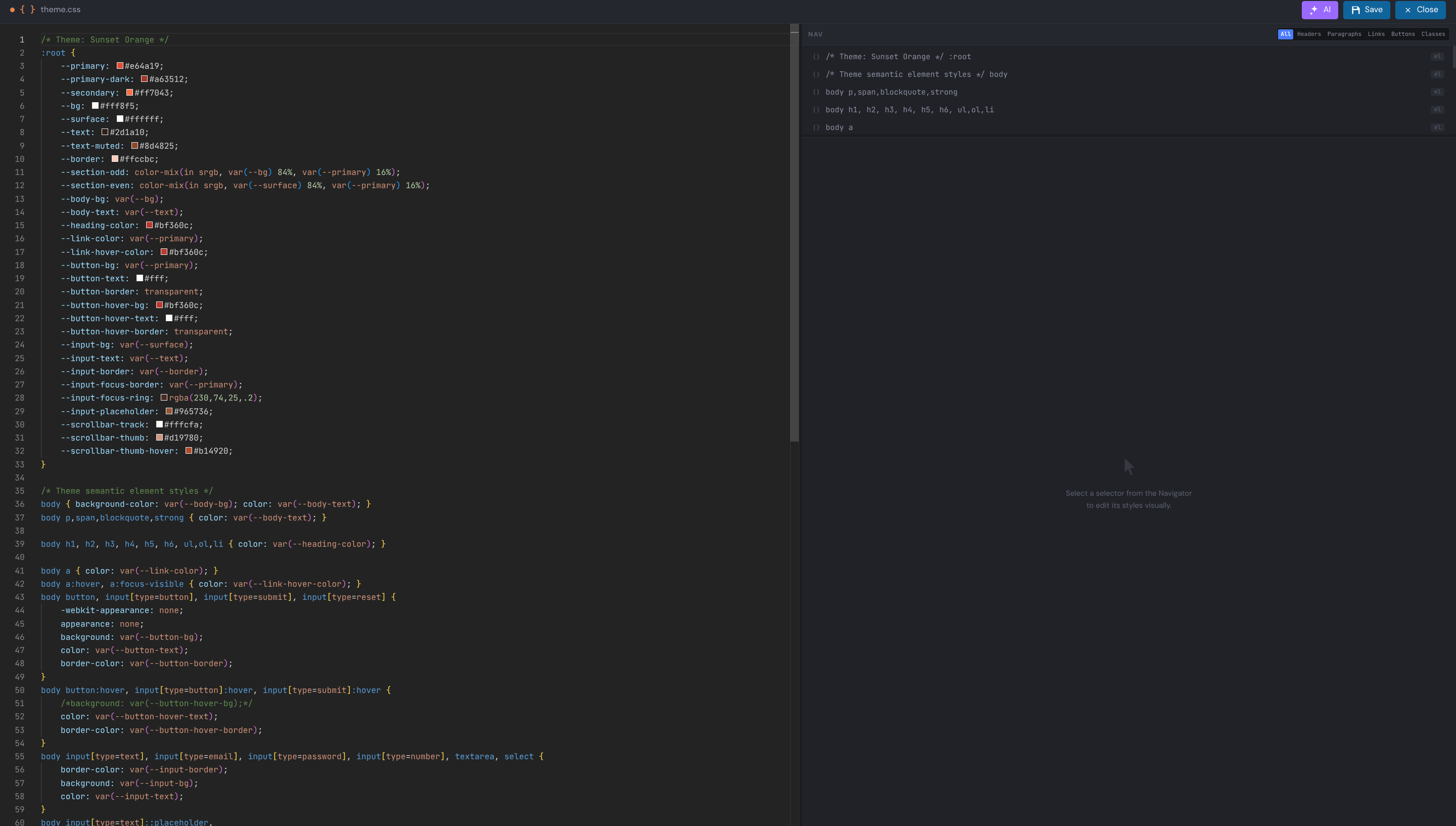
I file CSS si aprono nell'editor CSS, dove gli utenti possono modificare il codice degli stili e chiedere aiuto all'AI per il CSS.
Editor JavaScript
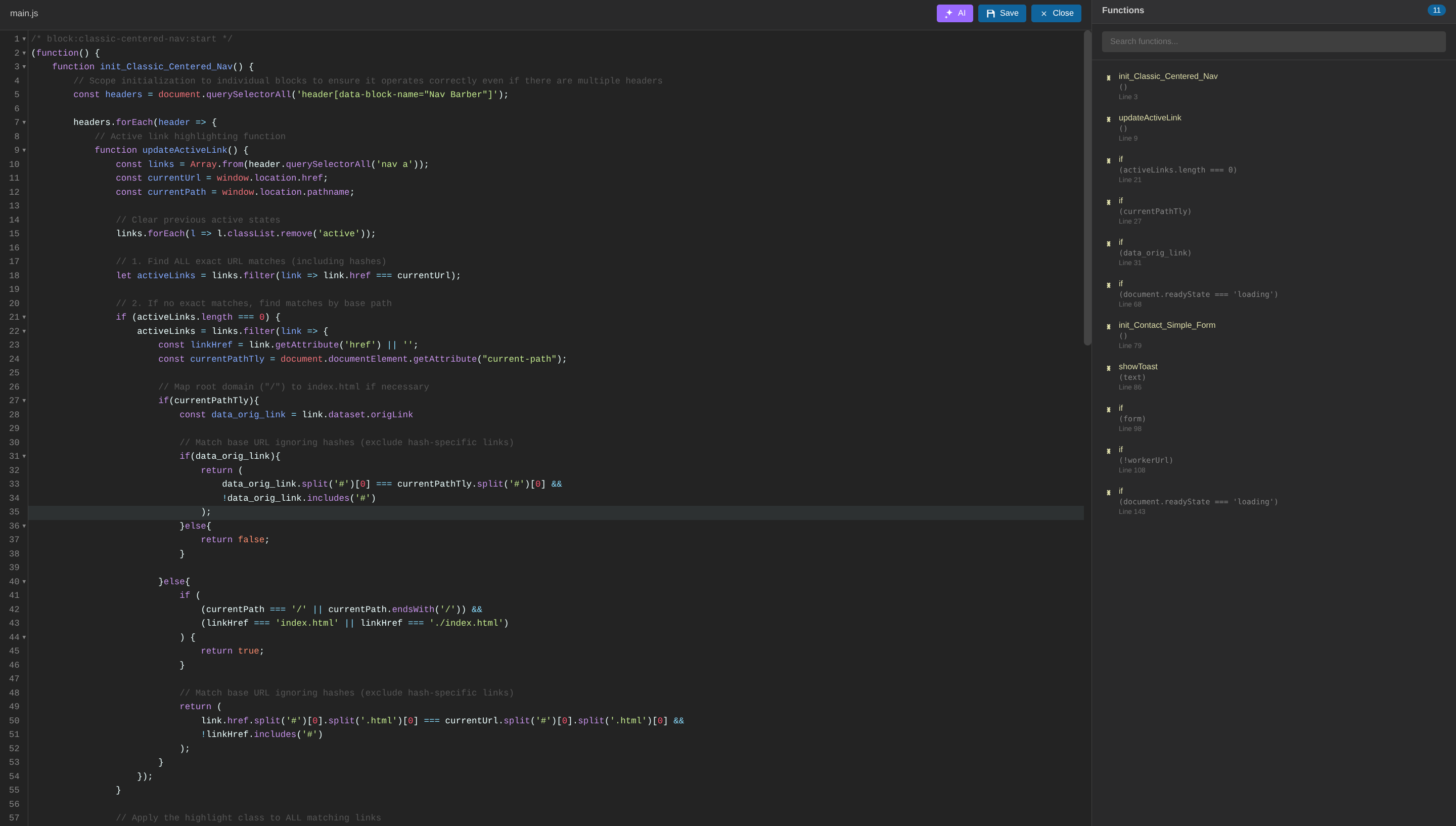
I file JavaScript si aprono nell'editor JS, dove gli utenti possono modificare il codice degli script e chiedere aiuto all'AI per JavaScript.
Editor icone SVG
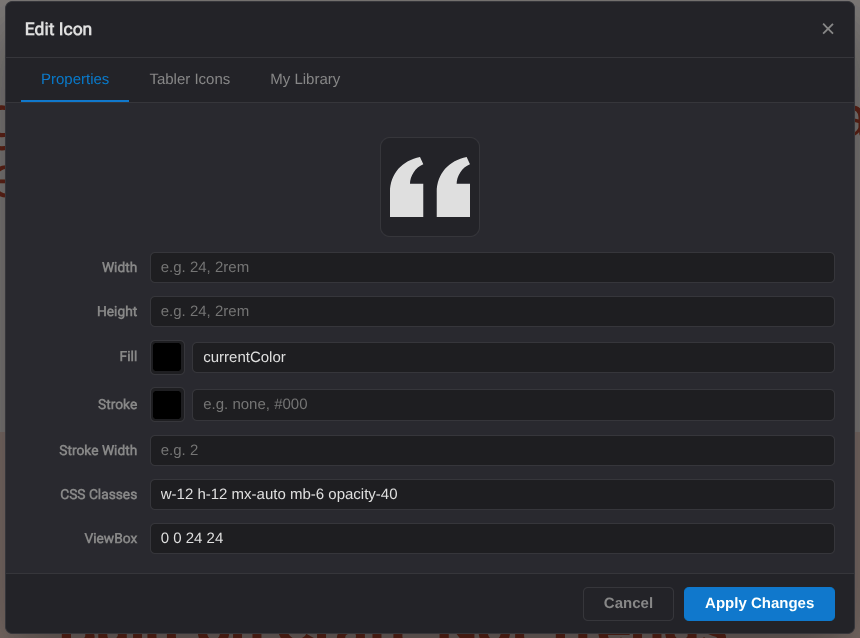
Le icone SVG possono essere modificate in un modulo dedicato. Gli utenti possono regolare larghezza, altezza, riempimento, tratto, classi, scegliere icone Tabler o salvare icone personalizzate nella libreria personale.
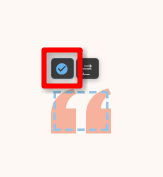
Il modulo dell'editor icone SVG permette di cambiare i colori dell'icona, sostituire l'SVG con un'altra icona o importare un SVG personalizzato. È utile per adattare le icone al design della pagina senza modificare manualmente il codice SVG.
Pannello SEO
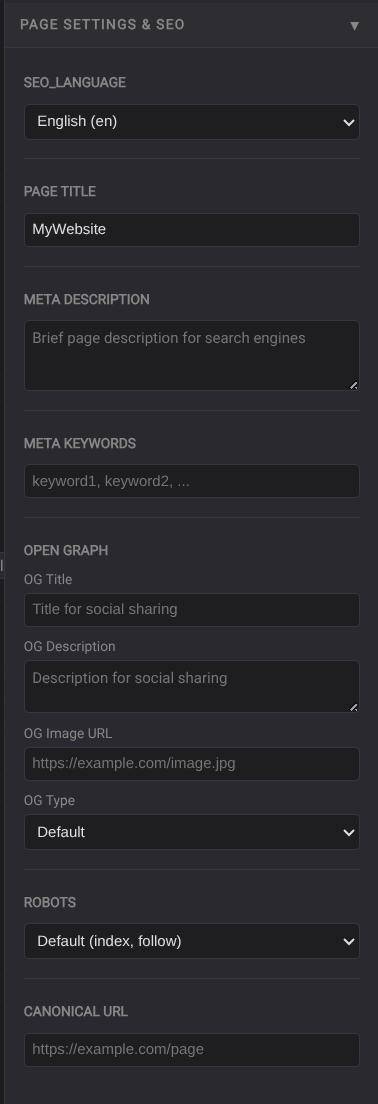
Il pannello Impostazioni pagina e SEO modifica titolo pagina, meta description, parole chiave, campi Open Graph, comportamento robots, URL canonico e campi SEO specifici per lingua quando i18n è abilitato.