Visão geral da área de trabalho
A área de trabalho do editor é dividida em três áreas principais: os painéis de arquivos e blocos à esquerda, a área central de prévia e os painéis de edição à direita.
Barra superior
A barra superior contém ações do projeto, ferramentas de IA, ferramentas de idioma, controles de prévia, controles responsivos, ajudas de visibilidade, desfazer e refazer, controles da conta e status de salvamento.
Ações comuns incluem:
- Abrir o menu do projeto.
- Recarregar a prévia.
- Alternar entre modo de edição e modo de prévia.
- Trocar entre tamanhos desktop, tablet, mobile e tela cheia.
- Forçar elementos ocultos a ficarem visíveis durante a edição.
- Ocultar ou restaurar barras de ferramentas de seção.
- Desfazer e refazer alterações.

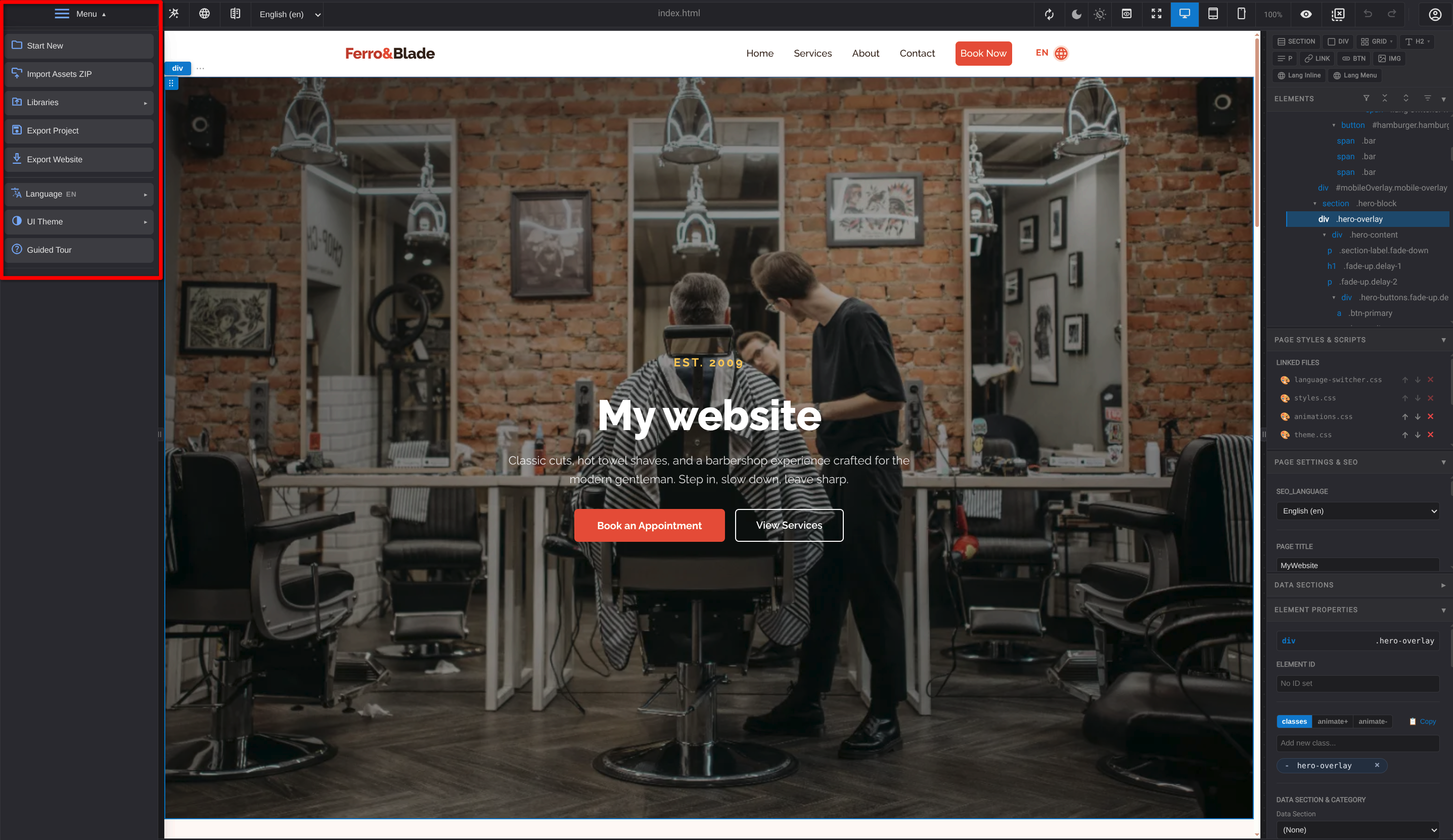
Menu principal
O menu principal abre pelo logo do Teluyo na barra superior. Primeiro passe o mouse sobre o logo e depois clique nele para mostrar o menu do projeto.
Pelo menu principal você pode iniciar o tour guiado, acessar ações do projeto, gerenciar opções de importação e exportação e abrir as ferramentas de importação/exportação de bibliotecas quando estiverem disponíveis para a conta. Ele é o ponto central para ações que afetam o projeto inteiro, não apenas o elemento ou a página selecionada.
Barra lateral esquerda
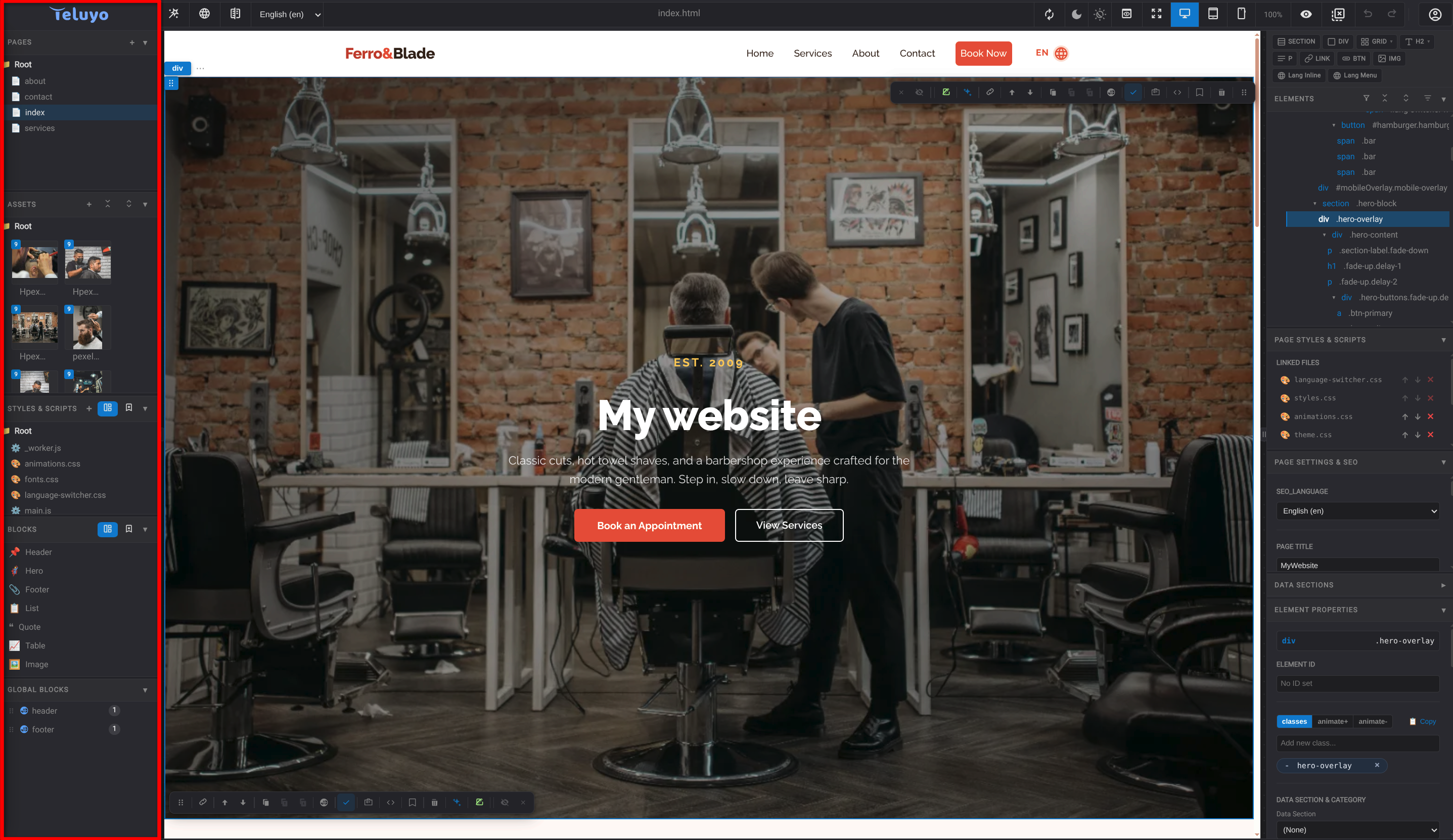
A barra lateral esquerda contém:
- Páginas: páginas HTML do projeto.
- Recursos: imagens, vídeo, áudio e outros arquivos enviados.
- Estilos e scripts: arquivos CSS e JS do projeto, além de um modo de biblioteca de scripts.
- Blocos: categorias de blocos prontos e biblioteca pessoal de blocos.
- Blocos globais: seções reutilizáveis sincronizadas entre páginas.
Cada painel pode ser recolhido, redimensionado e restaurado.
Área central
A área central mostra a página ativa. No modo de edição, os usuários podem selecionar elementos, editar texto inline, arrastar blocos e elementos para a página e usar controles de seção. No modo de prévia, a página se comporta de forma mais parecida com o site exportado.
Barra lateral direita
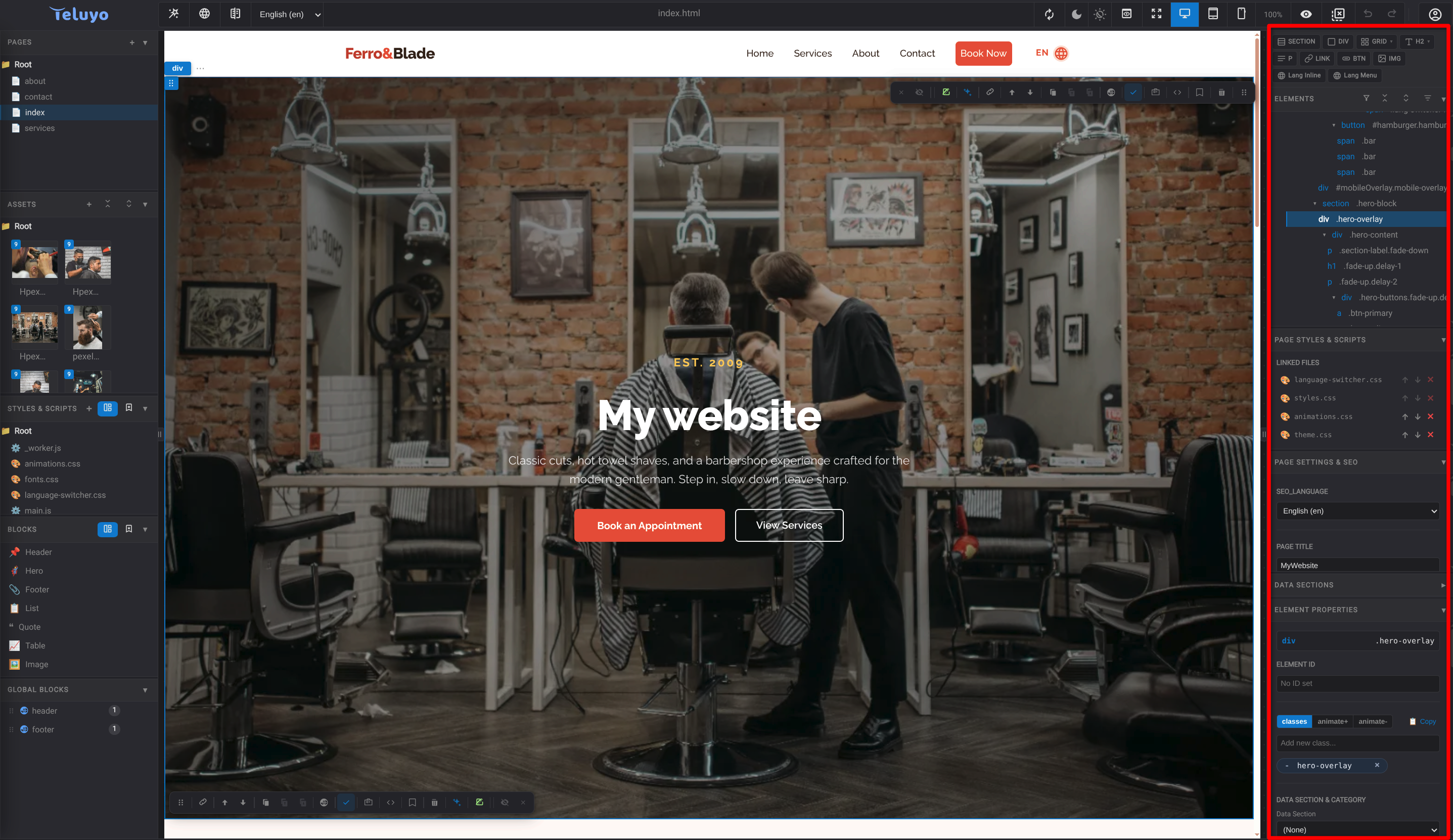
A barra lateral direita contém:
- Barra de elementos rápidos para inserir elementos HTML comuns.
- Árvore Elementos para selecionar nós da página.
- Estilos e scripts da página para vincular arquivos CSS e JS à página atual.
- Configurações da página e SEO para metadados e campos de compartilhamento social.
- Seções de dados para filtros por categoria e seções orientadas por dados.
- Propriedades do elemento para estilos, atributos, classes, eventos, links, imagens e traduções.
Modo de prévia
O modo de prévia bloqueia os painéis de edição e permite que scripts e interações funcionem de forma mais próxima da experiência exportada. Ative-o com o botão de prévia na barra superior quando quiser testar a página como um visitante a veria.
Você também pode entrar temporariamente no modo de prévia mantendo a tecla Alt pressionada. Enquanto a tecla estiver pressionada, a área central se comporta como em prévia; ao soltá-la, Teluyo volta para a edição normal. Algumas alterações geradas por scripts podem ser mantidas depois da prévia se uma seção estiver configurada para mantê-las.