Panoramica dell'area di lavoro
L'area di lavoro dell'editor è divisa in tre zone principali: i pannelli dei file e dei blocchi a sinistra, l'area centrale di anteprima e i pannelli di modifica a destra.
Barra superiore
La barra superiore contiene azioni del progetto, strumenti AI, strumenti lingua, controlli di anteprima, controlli responsive, aiuti di visibilità, annulla e ripristina, controlli account e stato del salvataggio.
Azioni comuni:
- Aprire il menu del progetto.
- Ricaricare l'anteprima.
- Attivare o disattivare modalità modifica e modalità anteprima.
- Passare tra dimensioni desktop, tablet, mobile e schermo intero.
- Rendere visibili gli elementi nascosti durante la modifica.
- Nascondere o ripristinare le barre strumenti delle sezioni.
- Annullare e ripristinare modifiche.

Menu principale
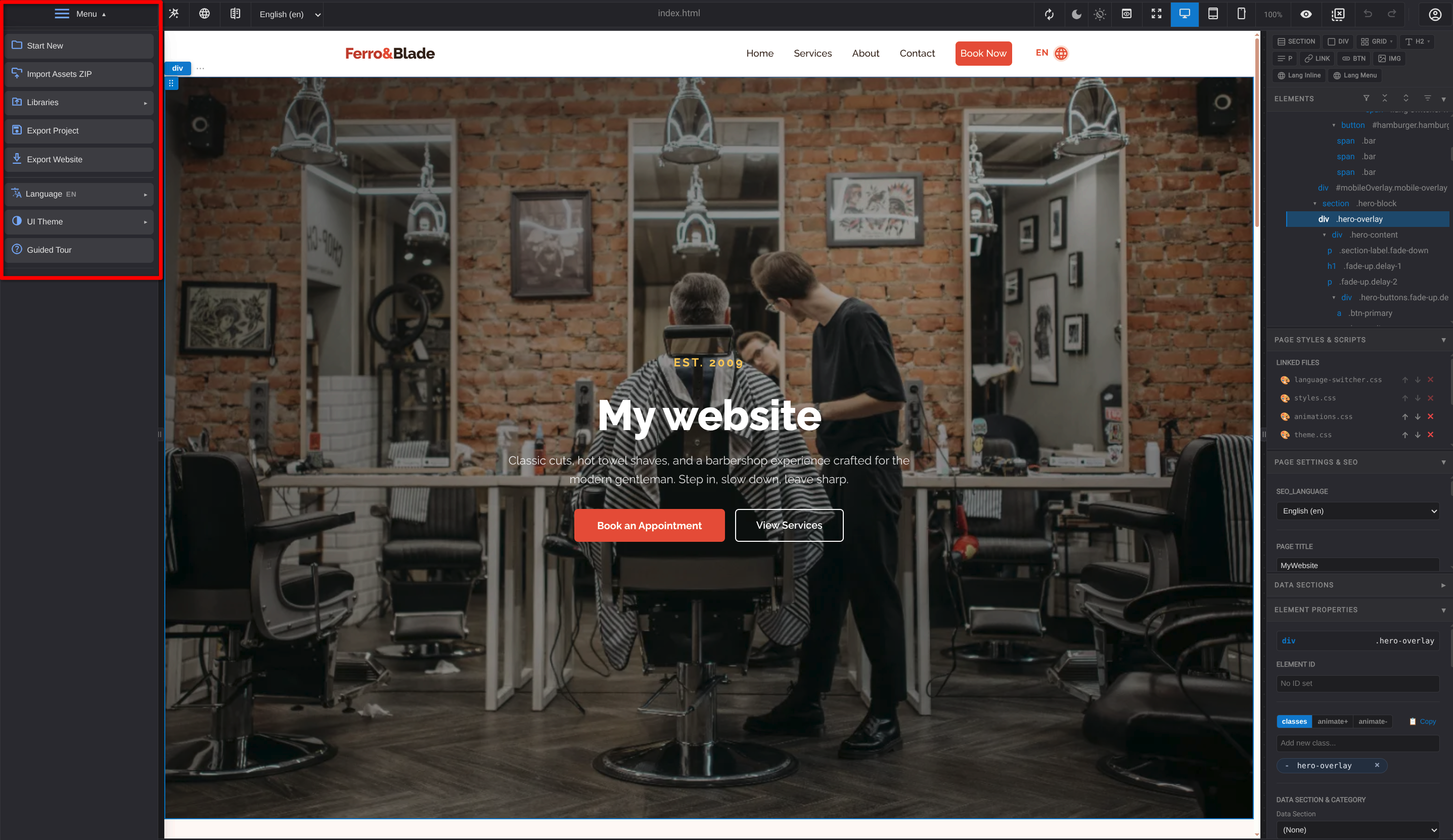
Il menu principale si apre dal logo Teluyo nella barra superiore. Passa prima il mouse sul logo, poi fai clic per mostrare il menu del progetto.
Dal menu principale puoi avviare il tour guidato, accedere alle azioni di progetto, gestire le opzioni di importazione ed esportazione e aprire gli strumenti di importazione/esportazione delle librerie quando sono disponibili per l'account. È il punto centrale per le azioni che riguardano l'intero progetto, non solo l'elemento o la pagina selezionati.
Barra laterale sinistra
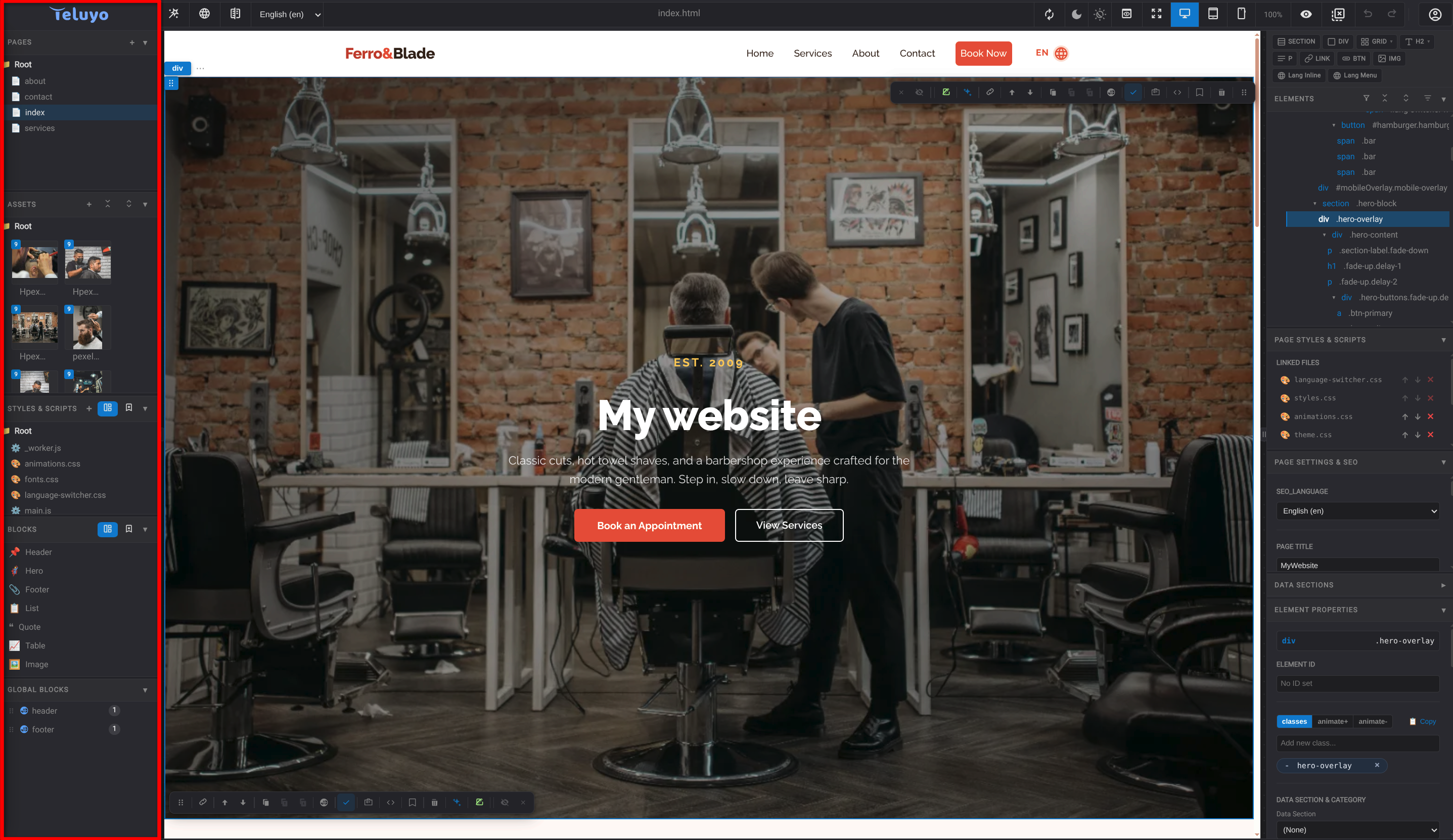
La barra laterale sinistra contiene:
- Pagine: pagine HTML del progetto.
- Risorse: immagini, video, audio e altri file caricati.
- Stili e script: file CSS e JS del progetto, più una modalità libreria script.
- Blocchi: categorie di blocchi pronti e libreria personale di blocchi.
- Blocchi globali: sezioni riutilizzabili sincronizzate tra le pagine.
Ogni pannello può essere compresso, ridimensionato e ripristinato.
Area centrale
L'area centrale mostra la pagina attiva. In modalità modifica, gli utenti possono selezionare elementi, modificare testo inline, trascinare blocchi ed elementi nella pagina e usare i controlli delle sezioni. In modalità anteprima, la pagina si comporta in modo più simile al sito esportato.
Barra laterale destra
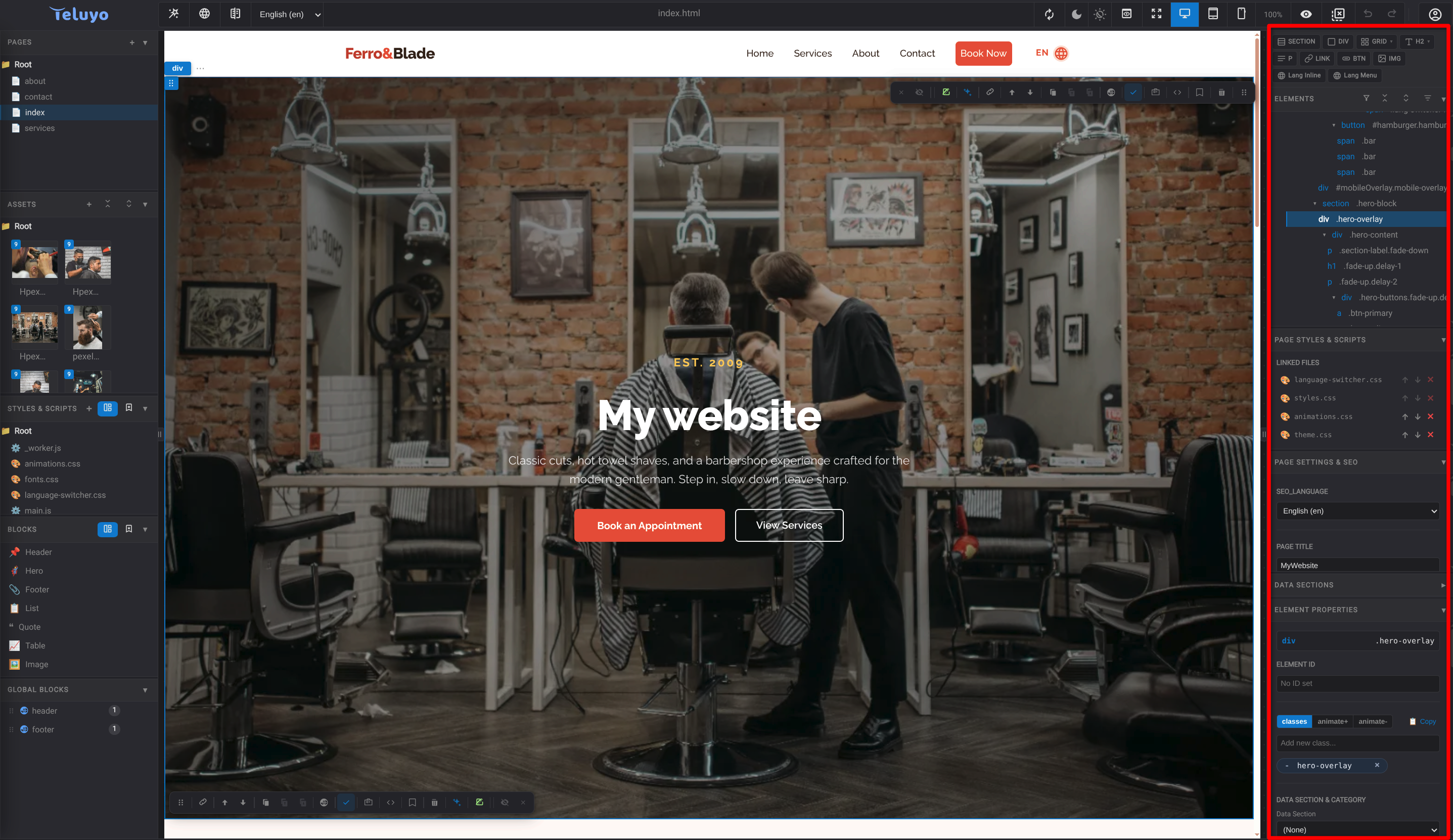
La barra laterale destra contiene:
- Barra elementi rapidi per inserire elementi HTML comuni.
- Albero Elementi per selezionare nodi della pagina.
- Stili e script della pagina per collegare file CSS e JS alla pagina corrente.
- Impostazioni pagina e SEO per metadati e campi di condivisione social.
- Sezioni dati per filtri basati su categorie e sezioni guidate da dati.
- Proprietà elemento per stili, attributi, classi, eventi, link, immagini e traduzioni.
Modalità anteprima
La modalità anteprima blocca i pannelli di modifica e permette a script e interazioni di funzionare in modo più vicino all'esperienza esportata. Attivala con il pulsante di anteprima nella barra superiore quando vuoi testare la pagina come la vedrebbe un visitatore.
Puoi anche entrare temporaneamente in modalità anteprima tenendo premuto il tasto Alt. Mentre il tasto è premuto, l'area centrale si comporta come in anteprima; quando lo rilasci, Teluyo torna alla modifica normale. Alcune modifiche generate dagli script possono essere conservate dopo l'anteprima se una sezione è configurata per mantenerle.