Recursos avançados
Esta página cobre recursos de apoio do editor que afetam a prévia, visibilidade, seções orientadas por dados e orientação inicial.
Prévia responsiva
A área central pode alternar entre visualizações desktop, tablet, mobile e tela cheia. Os modos tablet e mobile aceitam presets e larguras personalizadas, e o tamanho atual é exibido na barra superior.
Modo de prévia
O modo de prévia permite que a página funcione de forma mais próxima do site exportado. Os painéis de edição mostram uma sobreposição de prévia enquanto a edição visual fica bloqueada. Use esse modo para testar menus, sliders, scripts, troca de tema e troca de idioma.

Scripts no modo de edição
Scripts são tratados com cuidado porque podem alterar a página enquanto o editor está aberto. Teluyo mostra um aviso antes de habilitar scripts no modo de edição.
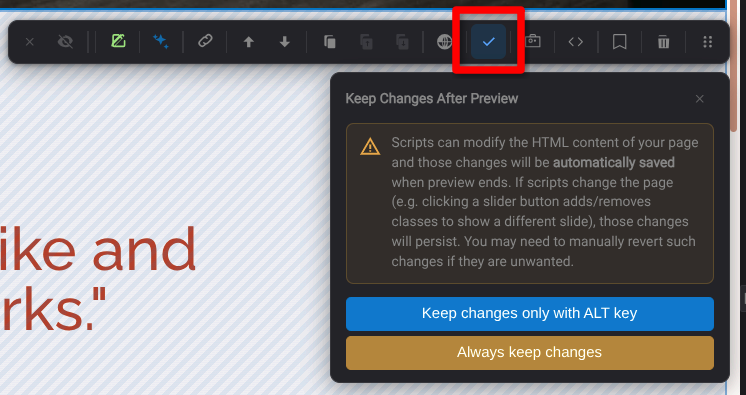
Manter alterações após a prévia
Uma seção pode ser configurada para manter alterações geradas por scripts após a prévia. Isso é útil quando os scripts de uma seção atualizam intencionalmente o estado HTML. Ela pode ser configurada para sempre manter alterações ou apenas quando o usuário segura a tecla Alt.
Forçar todos os elementos visíveis
O controle Forçar todos os elementos visíveis mostra temporariamente elementos ocultos por CSS durante a edição. Isso ajuda a selecionar e modificar menus, slides, abas ou estados de animação ocultos sem alterar a página exportada.

Aviso de elementos ocultos
Você pode ocultar temporariamente um elemento clicando com o botão direito nele na página ou na árvore de elementos e escolhendo Ocultar elemento. O elemento fica oculto apenas no modo de edição, portanto isso não altera o site exportado.
Isso é útil quando um elemento cobre outro que você precisa selecionar ou editar. Oculte o elemento que está cobrindo, faça a edição abaixo dele e depois revele os elementos ocultos novamente quando terminar.
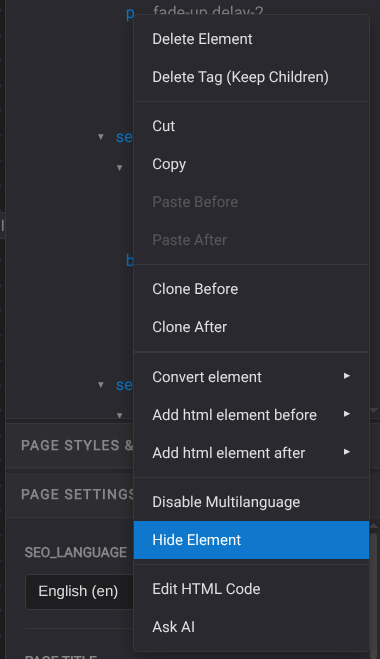
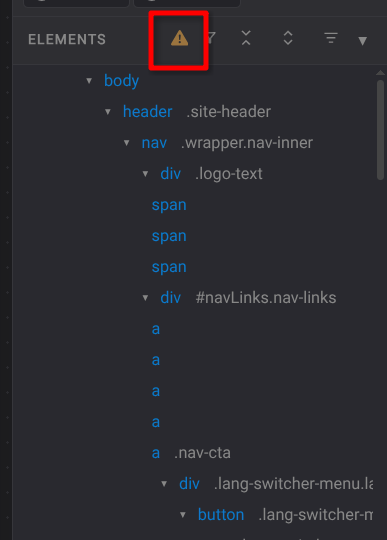
Quando elementos ficam temporariamente ocultos no editor, Teluyo mostra um aviso de elementos ocultos. Usuários podem revelar todos os itens ocultos pelo popup de aviso.
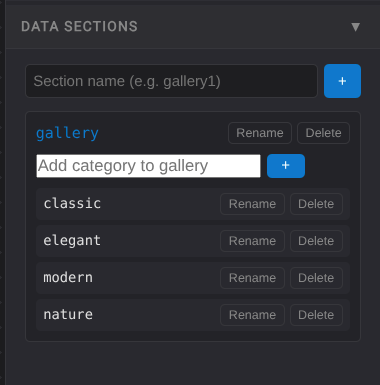
Seções de dados
O painel Seções de dados permite criar seções e categorias nomeadas. Elementos e botões podem ser conectados a seções de dados para que botões filtrem conteúdo agrupado.
Seções condicionais a cookies
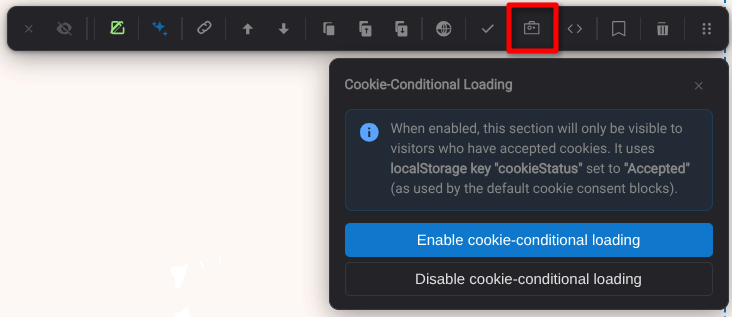
Seções podem ser marcadas como condicionais a cookies. Quando habilitado, o site exportado mostra a seção apenas para visitantes que aceitaram cookies pelo fluxo de consentimento do site.
Tour guiado
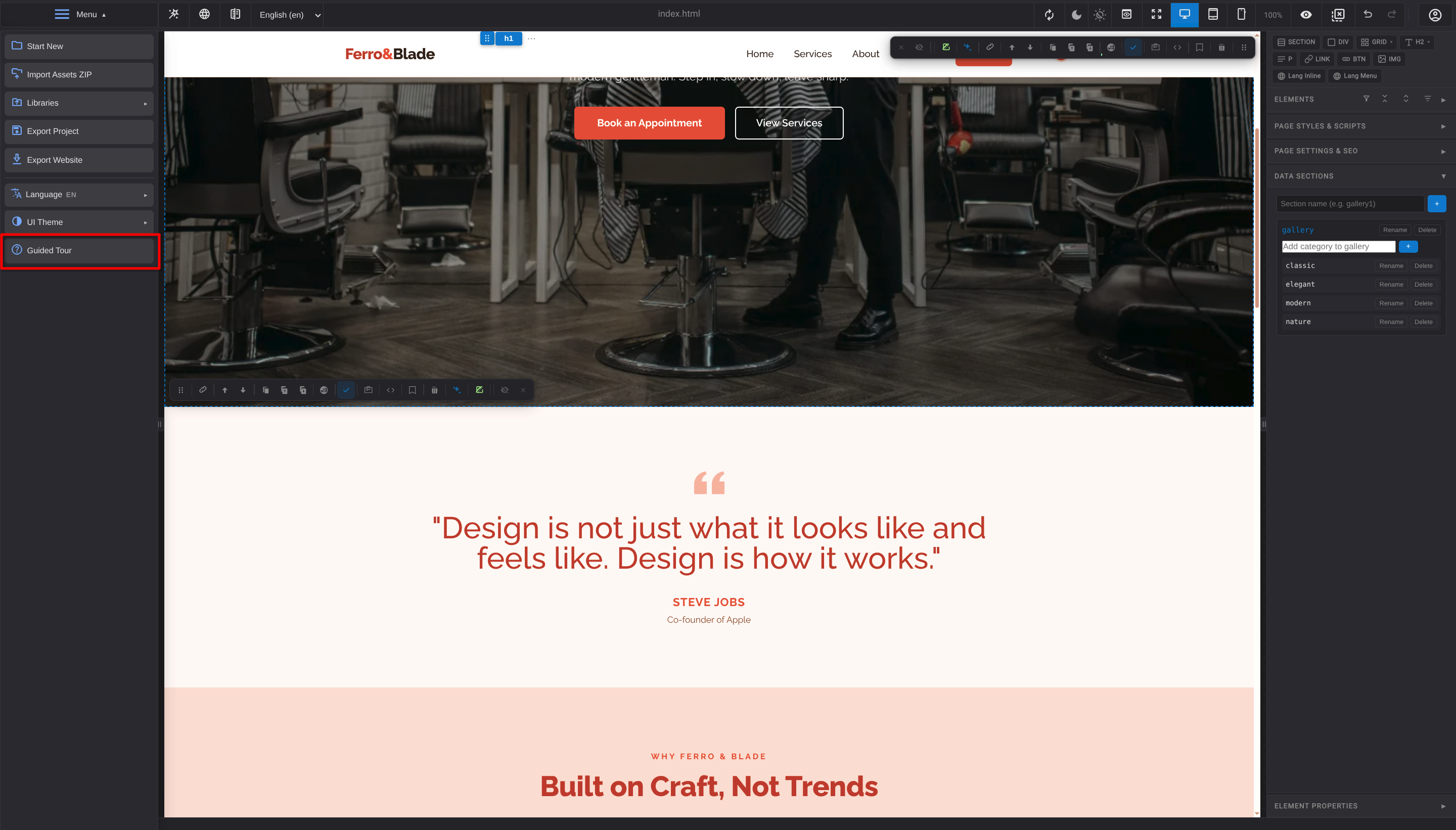
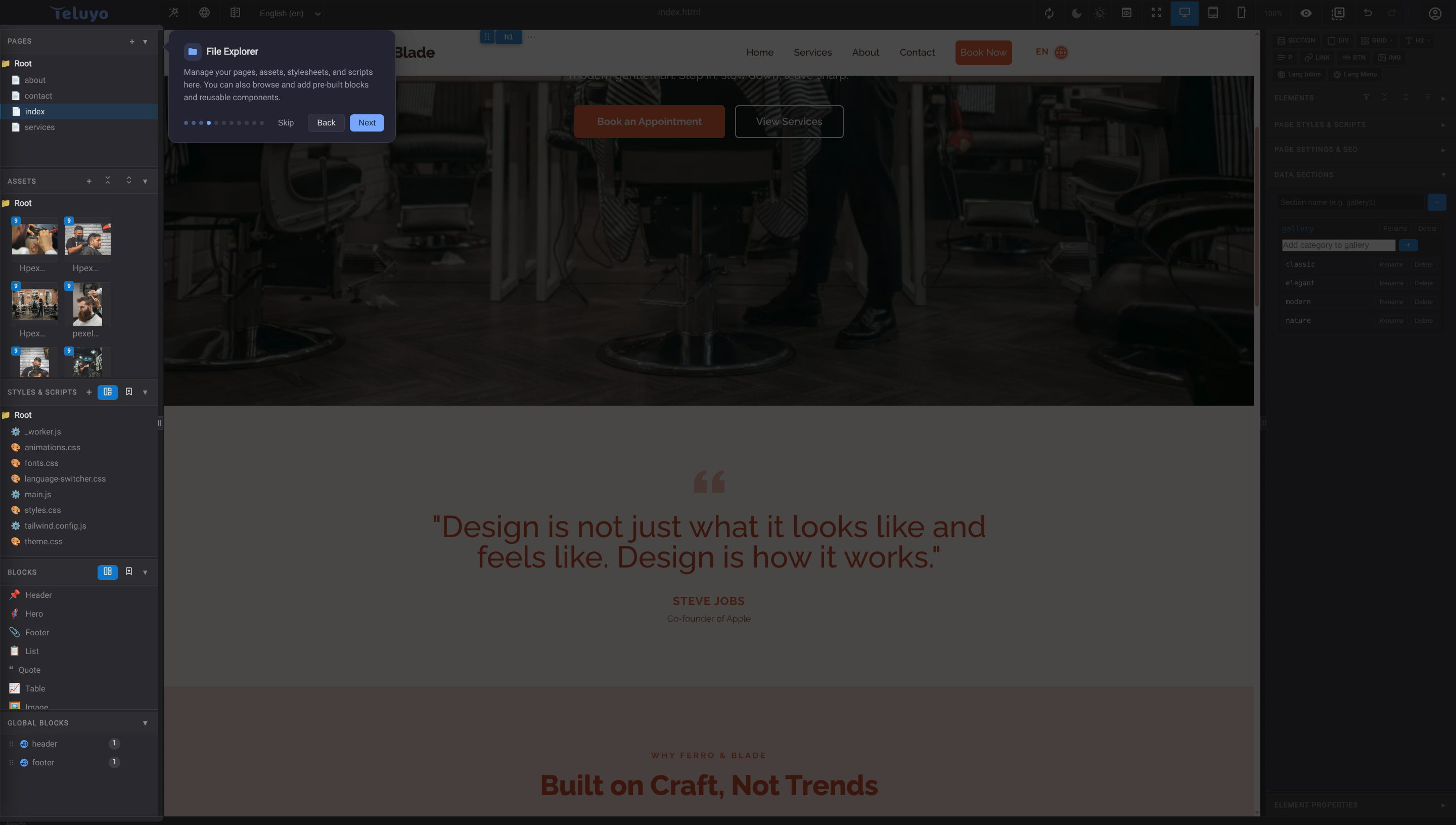
O menu do projeto inclui um tour guiado. O passo a passo destaca partes importantes da interface e é útil para novos usuários ou documentação de suporte.
Proteção de aba única
Teluyo inclui proteção de aba única para evitar conflitos ao editar a mesma sessão do navegador em várias abas. Se outra aba já possui a sessão, o app mostra uma tela de proteção.