Criar páginas
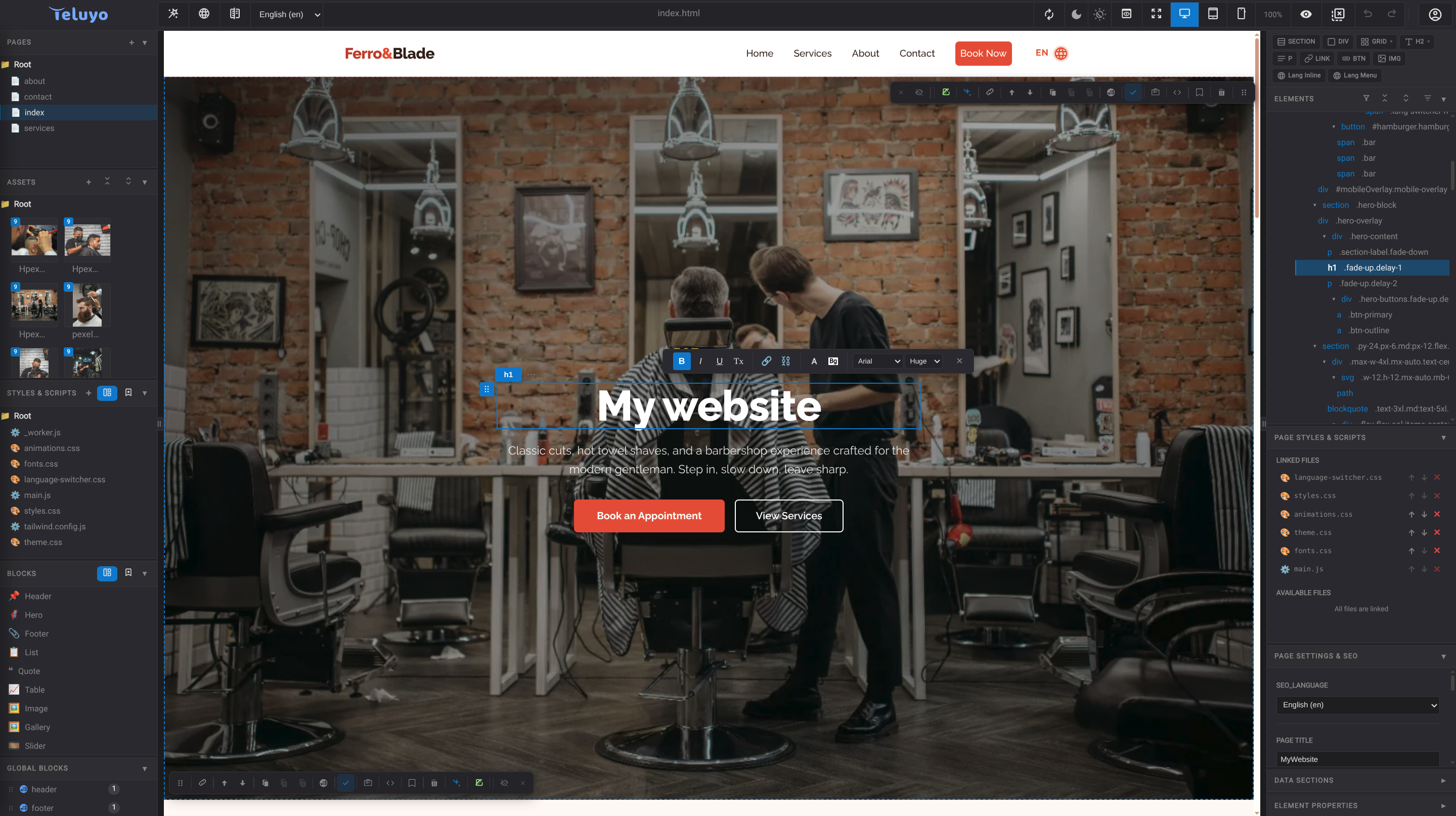
Teluyo permite criar páginas visualmente com blocos, elementos rápidos, controles de seção, bibliotecas reutilizáveis e edição direta de HTML.
Blocos
O painel Blocos abre um painel lateral com categorias como cabeçalho, hero, recursos, galeria, preços, FAQ, contato, rodapé e outras seções comuns de sites. Os blocos podem ser pré-visualizados com filtros de fonte e tema antes de serem soltos na página.
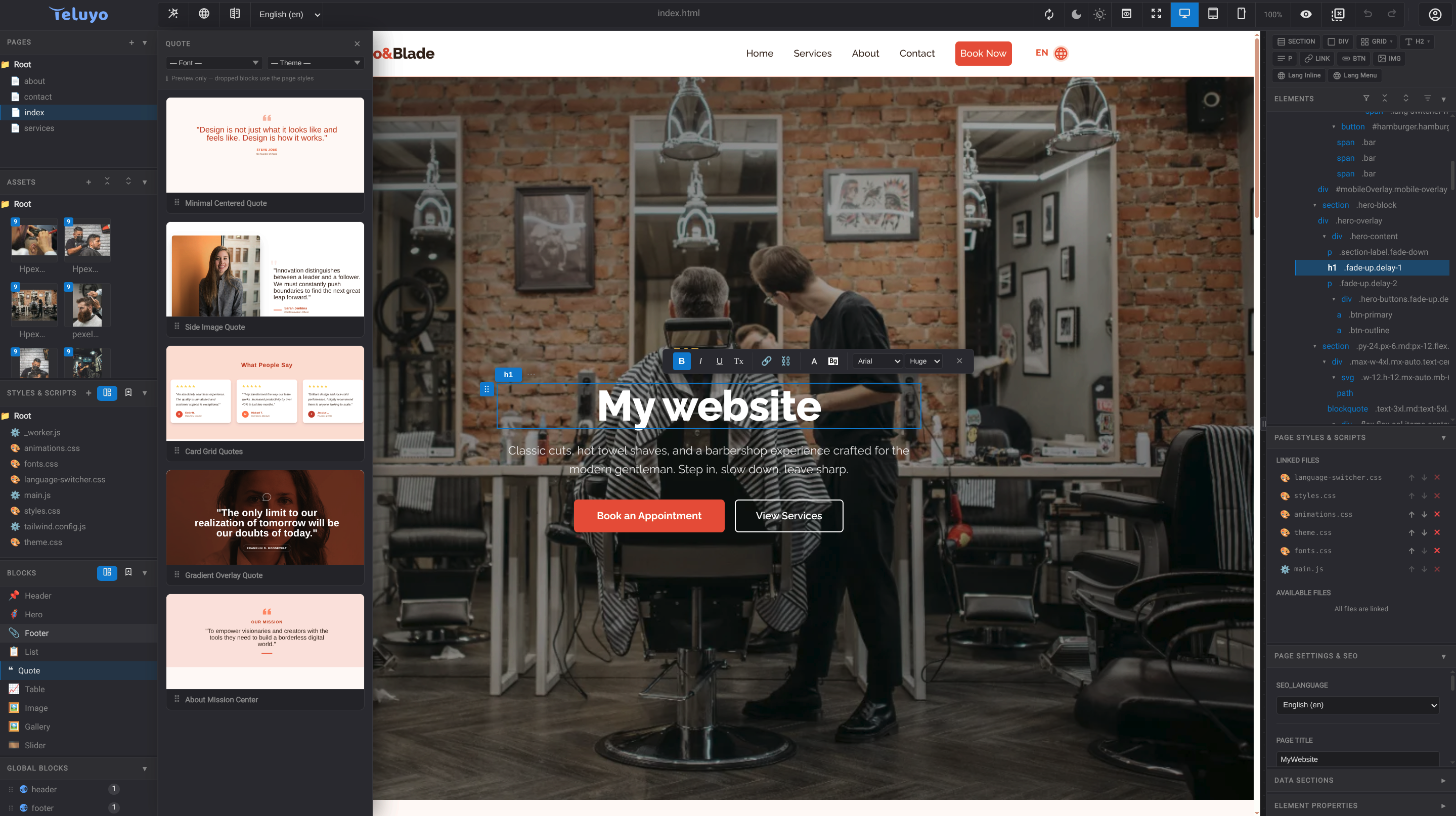
Quando um bloco é inserido, ele herda os estilos da página ativa em vez de manter apenas o estilo da prévia do painel de blocos.
Elementos rápidos
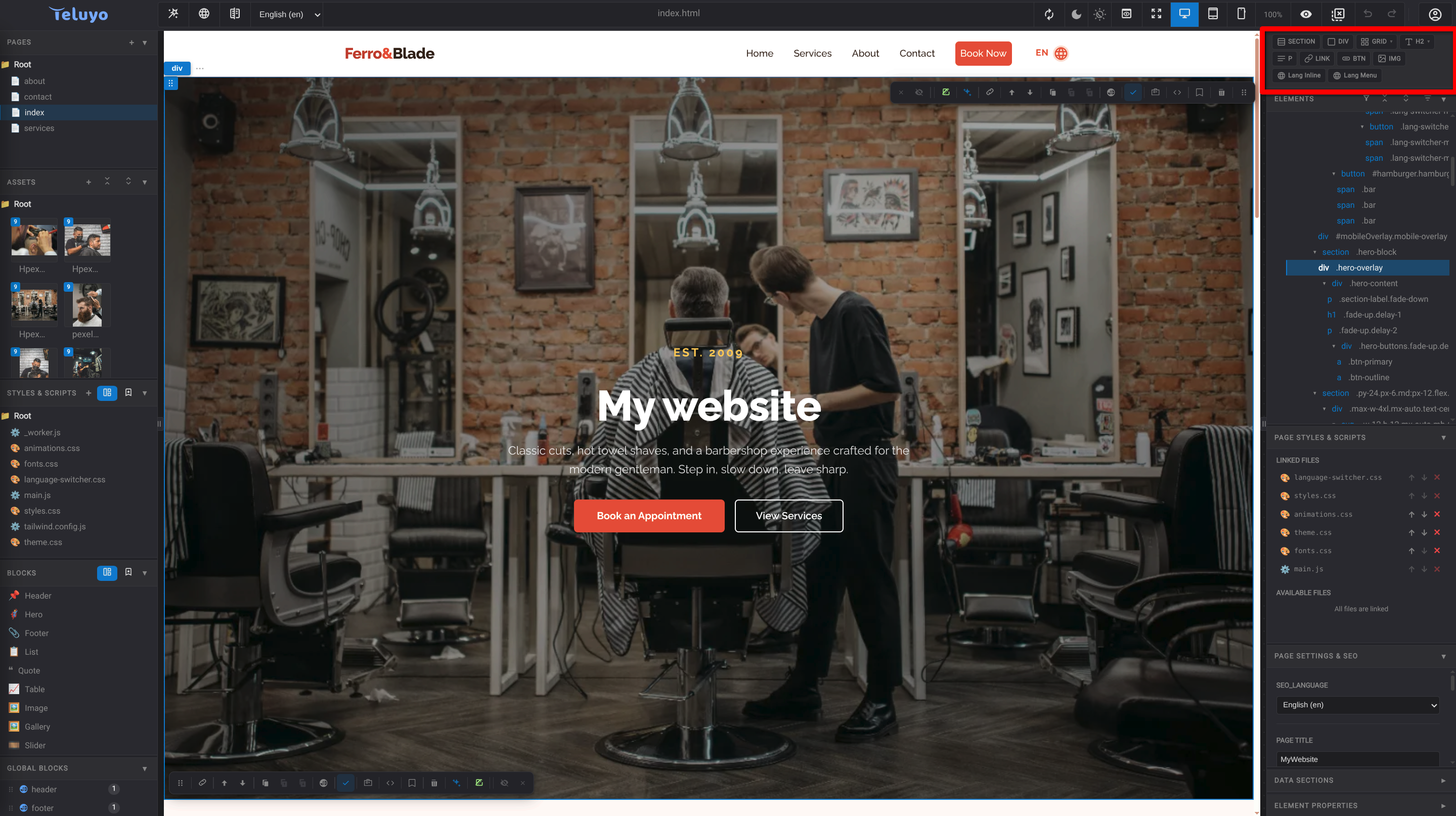
A barra de elementos rápidos insere elementos comuns:
- Seção
- Div
- Grade
- Títulos
- Parágrafo
- Link
- Botão
- Imagem
- Elementos de seletor de idioma quando i18n está habilitado
Controles de seção
Quando uma seção é selecionada ou focalizada, Teluyo mostra controles para ações comuns:
- Mover uma seção para cima ou para baixo.
- Editar o conteúdo da seção.
- Definir um nome de seção ou ID de âncora.
- Pedir para a IA editar a seção.
- Salvar como bloco global.
- Salvar na biblioteca de blocos.
- Configurar o comportamento de manter alterações após a prévia.
- Marcar uma seção como condicional a cookies.
- Editar o código HTML da seção.
- Excluir ou ocultar barras de ferramentas de seção.

Blocos globais
Blocos globais são seções reutilizáveis sincronizadas no projeto. Salve uma seção como bloco global quando o mesmo conteúdo deve aparecer em várias páginas e permanecer vinculado.
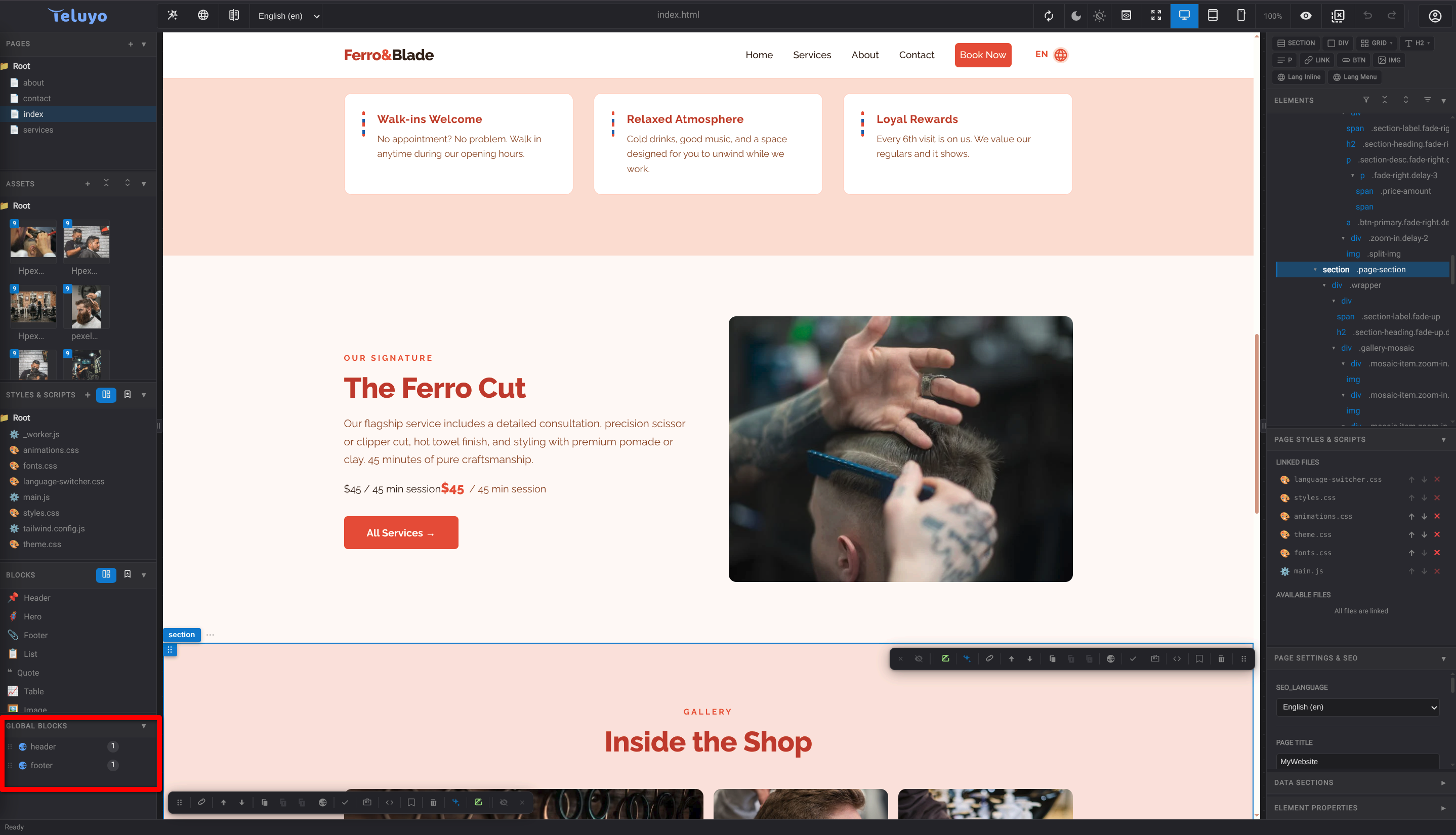
Biblioteca de blocos
A biblioteca pessoal de blocos armazena trechos de seções reutilizáveis que podem ser inseridos depois. Blocos da biblioteca são copiados para a página quando usados.
Edição direta de HTML
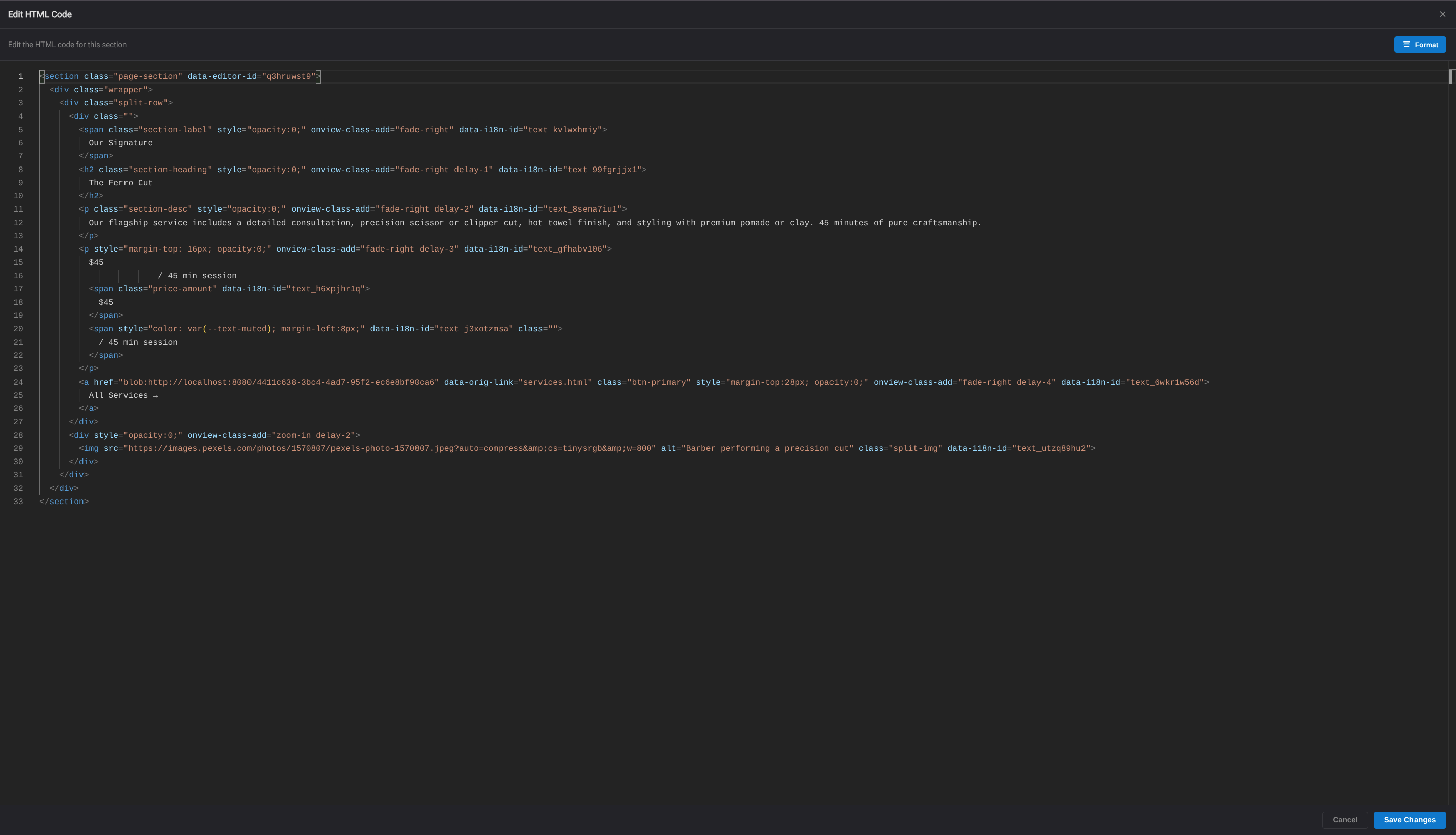
Usuários podem editar o código HTML de uma seção, um elemento ou uma página usando o modal do editor de código HTML.
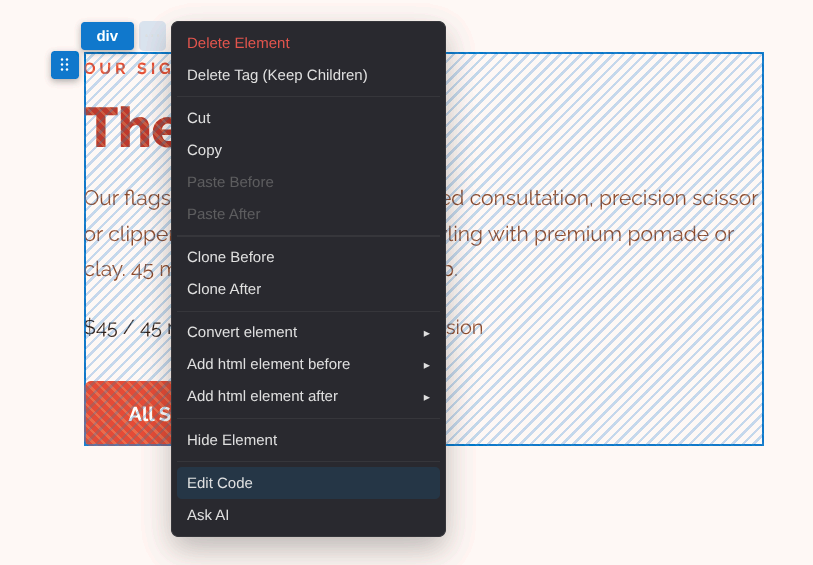
Para editar o HTML de um elemento específico, abra o menu do elemento e escolha a opção de edição HTML. O mesmo menu pode ser aberto clicando com o botão direito no elemento na página, clicando no botão ... do elemento selecionado ou clicando com o botão direito no elemento na árvore de elementos.
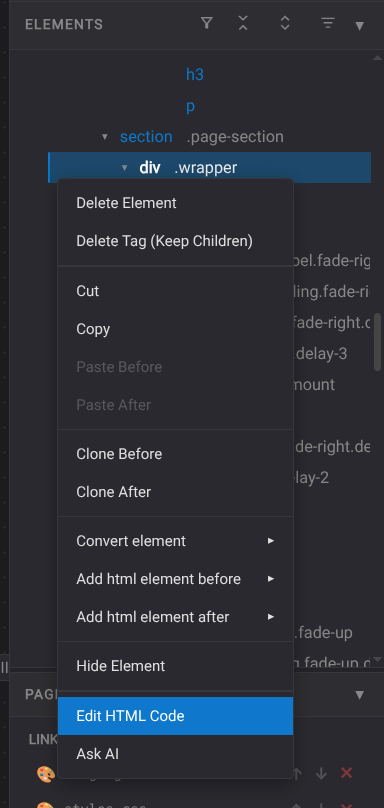
A árvore de elementos também oferece acesso direto ao mesmo comando. Clique com o botão direito em um item da árvore quando for mais fácil selecionar o elemento pela estrutura da página do que pela área central.
Para seções, use o botão HTML da barra de seção para abrir o editor da seção selecionada inteira.

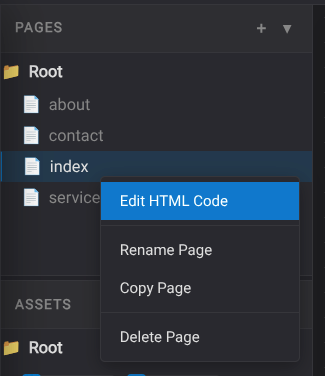
O HTML da página inteira pode ser aberto pelo menu da página quando a conta tem uma licença ativa. Ele é indicado para edições avançadas que afetam o documento completo da página.
Quando o editor HTML abre, ele mostra o código do elemento, da seção ou da página selecionada em um editor modal. Faça as alterações necessárias e aplique-as para atualizar o projeto.