Funciones avanzadas
Esta página cubre funciones de apoyo del editor que afectan la vista previa, la visibilidad, las secciones basadas en datos y la guía inicial.
Vista previa responsive
El lienzo puede cambiar entre vistas de escritorio, tablet, móvil y pantalla completa. Los modos tablet y móvil admiten presets y anchos personalizados, y el tamaño actual del lienzo se muestra en la barra superior.
Modo vista previa
El modo vista previa permite que la página funcione de forma más cercana al sitio exportado. Los paneles de edición muestran una capa de vista previa mientras la edición visual está bloqueada. Usa este modo para probar menús, sliders, scripts, cambio de tema y cambio de idioma.

Scripts en modo edición
Los scripts se tratan con cuidado porque pueden cambiar la página mientras el editor está abierto. Teluyo muestra un aviso antes de habilitar scripts en modo edición.
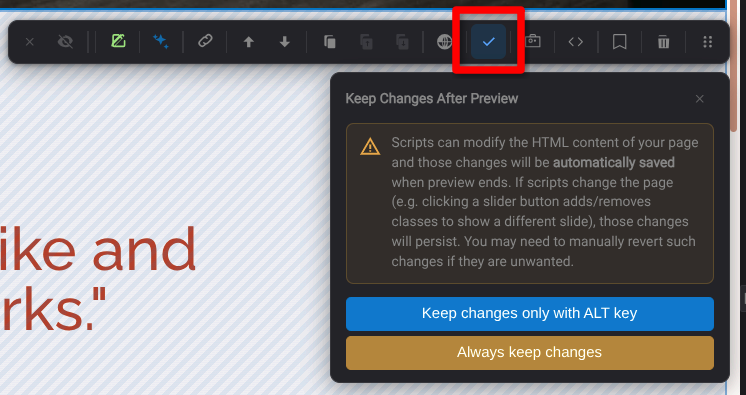
Conservar cambios después de la vista previa
Una sección puede configurarse para conservar cambios generados por scripts después de la vista previa. Es útil cuando los scripts de una sección actualizan intencionalmente el estado HTML. Puede configurarse para conservar siempre los cambios o solo cuando el usuario mantiene pulsada la tecla Alt.
Forzar visibilidad de todos los elementos
El control Forzar visibilidad de todos los elementos muestra temporalmente elementos ocultos por CSS mientras se edita. Ayuda a seleccionar y modificar menús, diapositivas, pestañas o estados de animación ocultos sin cambiar la página exportada.

Aviso de elementos ocultos
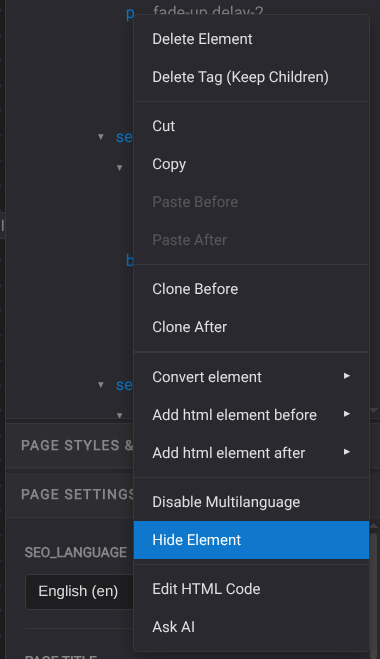
Puedes ocultar temporalmente un elemento haciendo clic derecho sobre él en la página o en el árbol de elementos y eligiendo Ocultar elemento. El elemento se oculta solo en modo edición, por lo que esto no cambia el sitio exportado.
Esto es útil cuando un elemento cubre otro que necesitas seleccionar o editar. Oculta el elemento que lo cubre, realiza la edición debajo y vuelve a mostrar los elementos ocultos cuando termines.
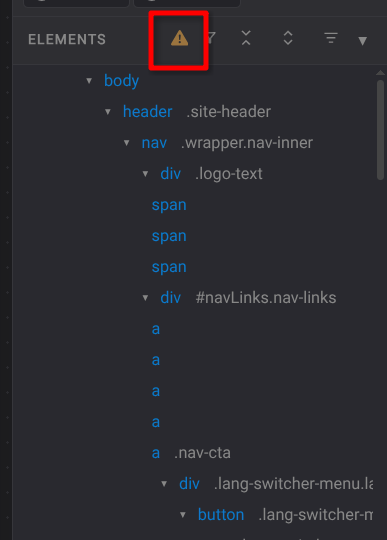
Cuando algunos elementos están temporalmente ocultos en el editor, Teluyo muestra un aviso de elementos ocultos. Los usuarios pueden revelar todos los elementos ocultos desde el popup de aviso.
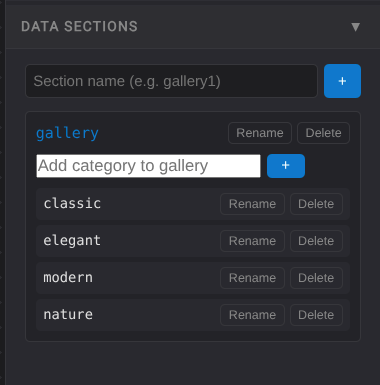
Secciones de datos
El panel Secciones de datos permite crear secciones y categorías con nombre. Elementos y botones pueden conectarse a secciones de datos para que los botones filtren contenido agrupado.
Secciones condicionales por cookies
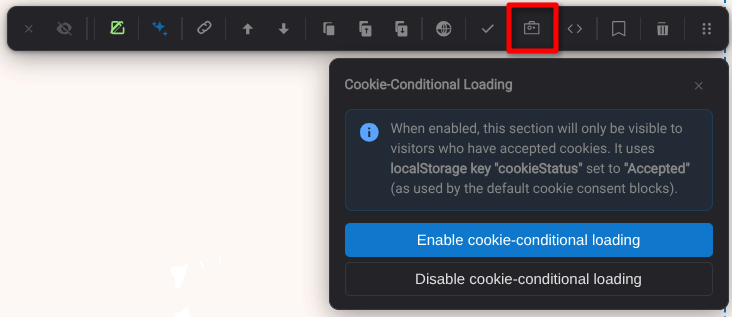
Las secciones pueden marcarse como condicionales por cookies. Cuando está habilitado, el sitio exportado muestra la sección solo a visitantes que han aceptado cookies mediante el flujo de consentimiento del sitio.
Tour guiado
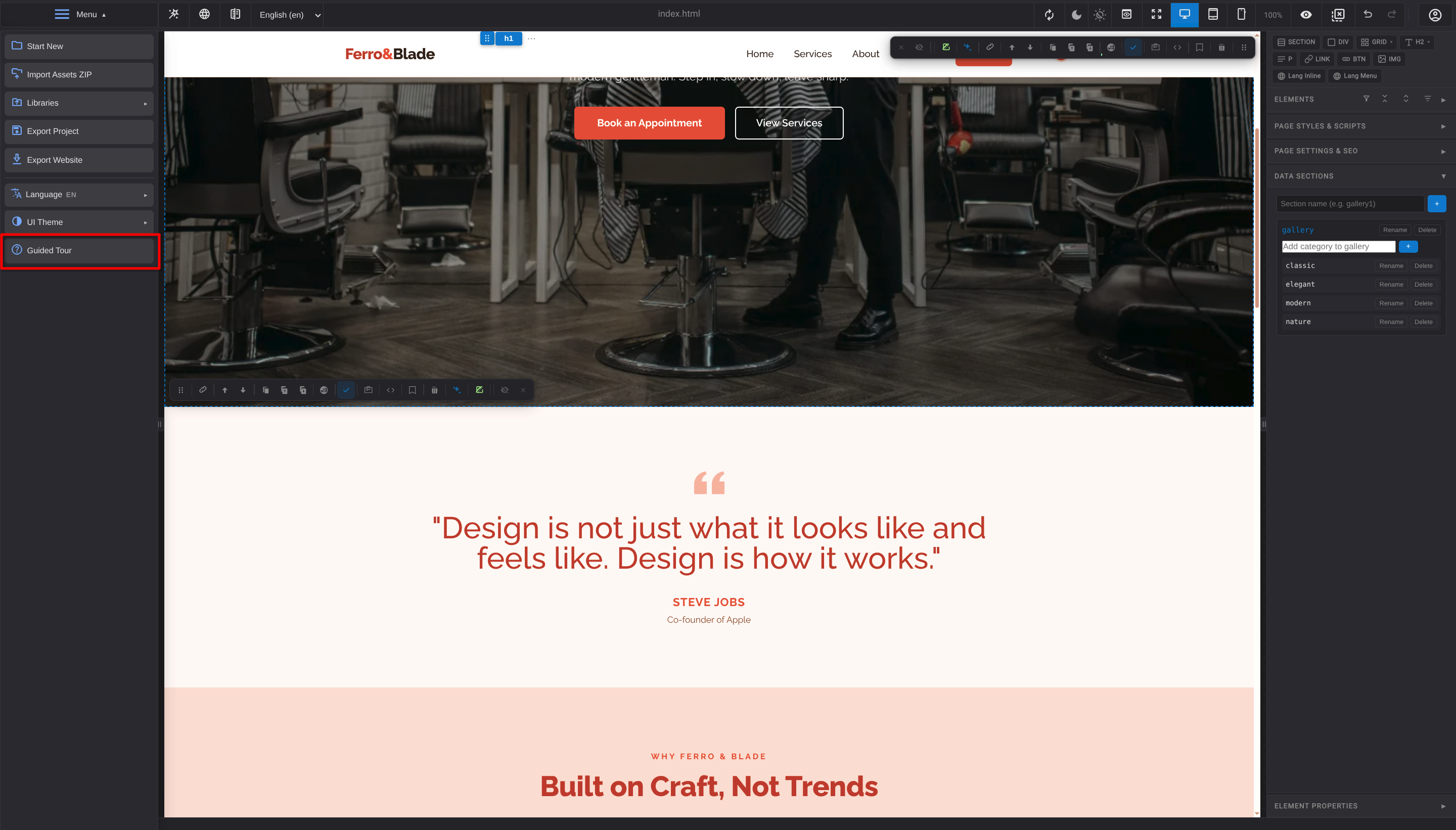
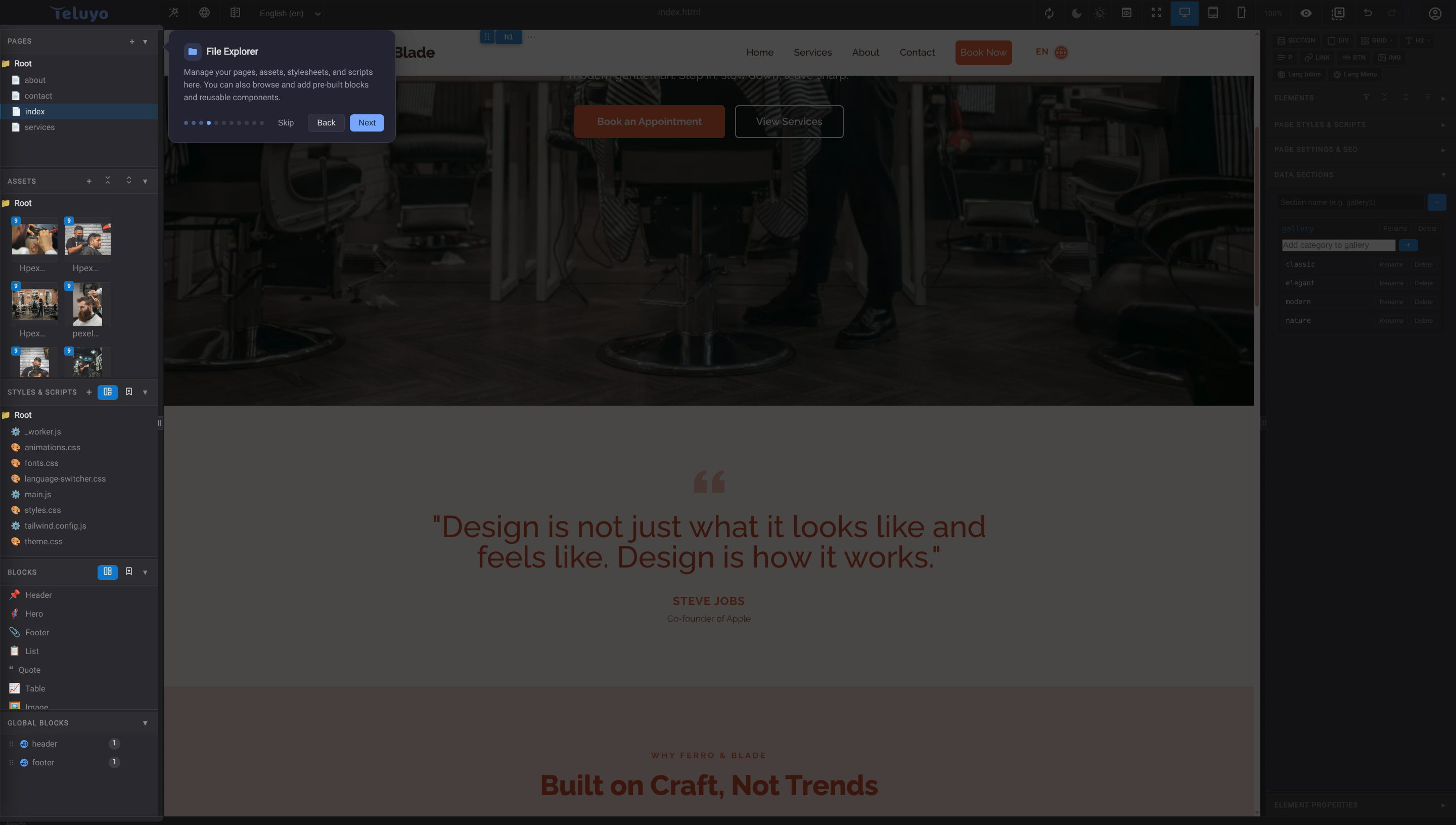
El menú del proyecto incluye un tour guiado. El recorrido resalta partes importantes de la interfaz y es útil para nuevos usuarios o documentación de soporte.
Protección de pestaña única
Teluyo incluye protección de pestaña única para evitar conflictos al editar la misma sesión del navegador en varias pestañas. Si otra pestaña ya posee la sesión, la app muestra una pantalla de protección.