Funzioni avanzate
Questa pagina descrive funzioni di supporto dell'editor che influenzano anteprima, visibilità, sezioni guidate da dati e guida iniziale.
Anteprima responsive
L'area centrale può passare tra viste desktop, tablet, mobile e schermo intero. Le modalità tablet e mobile supportano preset e larghezze personalizzate, e la dimensione corrente viene mostrata nella barra superiore.
Modalità anteprima
La modalità anteprima permette alla pagina di funzionare in modo più vicino al sito esportato. I pannelli di modifica mostrano un overlay mentre la modifica visuale è bloccata. Usa la modalità anteprima per testare menu, slider, script, cambio tema e cambio lingua.

Script in modalità modifica
Gli script vengono gestiti con attenzione perché possono cambiare la pagina mentre l'editor è aperto. Teluyo include un avviso prima di abilitare gli script in modalità modifica.
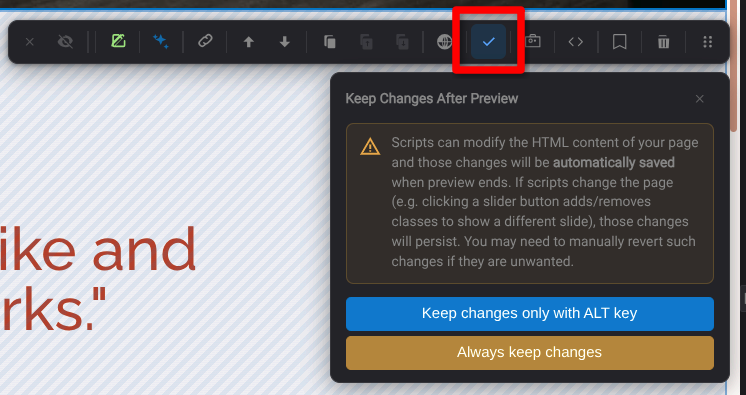
Mantieni modifiche dopo anteprima
Una sezione può essere configurata per mantenere le modifiche generate dagli script dopo l'anteprima. È utile quando gli script di una sezione aggiornano intenzionalmente lo stato HTML. Può essere impostata per mantenere sempre le modifiche o solo quando l'utente tiene premuto il tasto Alt.
Forza visibilità di tutti gli elementi
Il controllo Forza visibilità di tutti gli elementi mostra temporaneamente durante la modifica gli elementi nascosti dal CSS. Aiuta a selezionare e modificare menu, slide, tab o stati di animazione nascosti senza cambiare la pagina esportata.

Avviso elementi nascosti
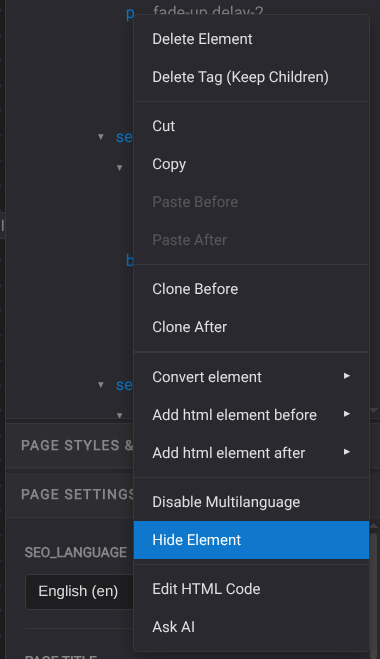
Puoi nascondere temporaneamente un elemento facendo clic destro su di esso nella pagina o nell'albero elementi, quindi scegliendo Nascondi elemento. L'elemento viene nascosto solo in modalità modifica, quindi non cambia il sito esportato.
È utile quando un elemento copre un altro elemento che devi selezionare o modificare. Nascondi l'elemento che copre, fai la modifica sotto di esso e poi mostra di nuovo gli elementi nascosti quando hai finito.
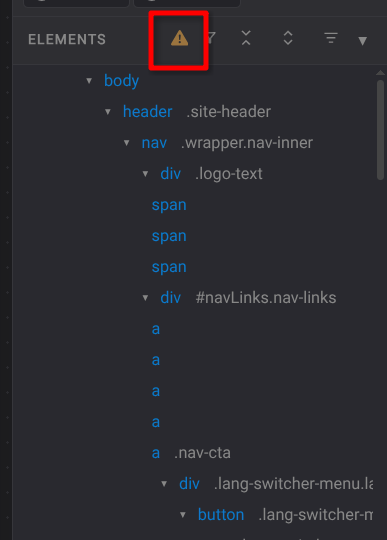
Quando alcuni elementi sono temporaneamente nascosti nell'editor, Teluyo mostra un avviso sugli elementi nascosti. Gli utenti possono rivelare tutti gli elementi nascosti dal popup di avviso.
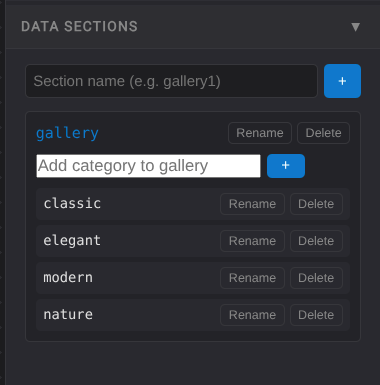
Sezioni dati
Il pannello Sezioni dati permette agli utenti di creare sezioni e categorie nominate. Elementi e pulsanti possono essere collegati alle sezioni dati così i pulsanti possono filtrare contenuti raggruppati.
Sezioni condizionate ai cookie
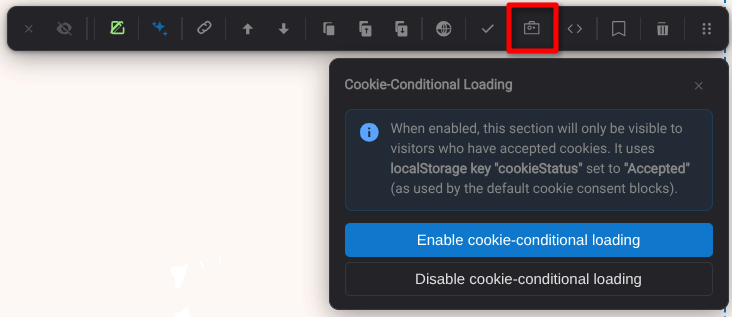
Le sezioni possono essere marcate come condizionate ai cookie. Quando è attivo, il sito esportato mostra la sezione solo ai visitatori che hanno accettato i cookie tramite il flusso di consenso cookie del sito.
Tour guidato
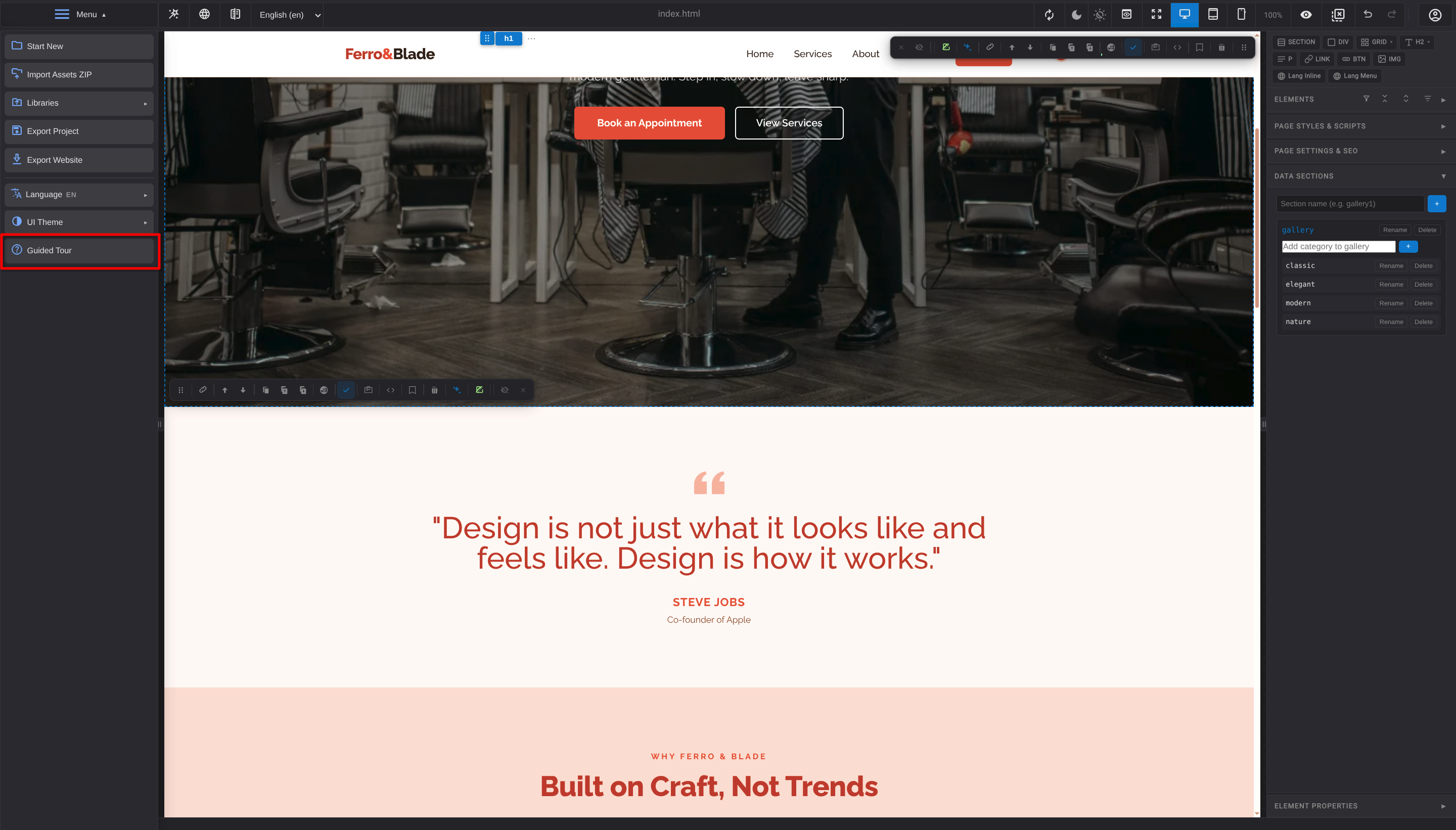
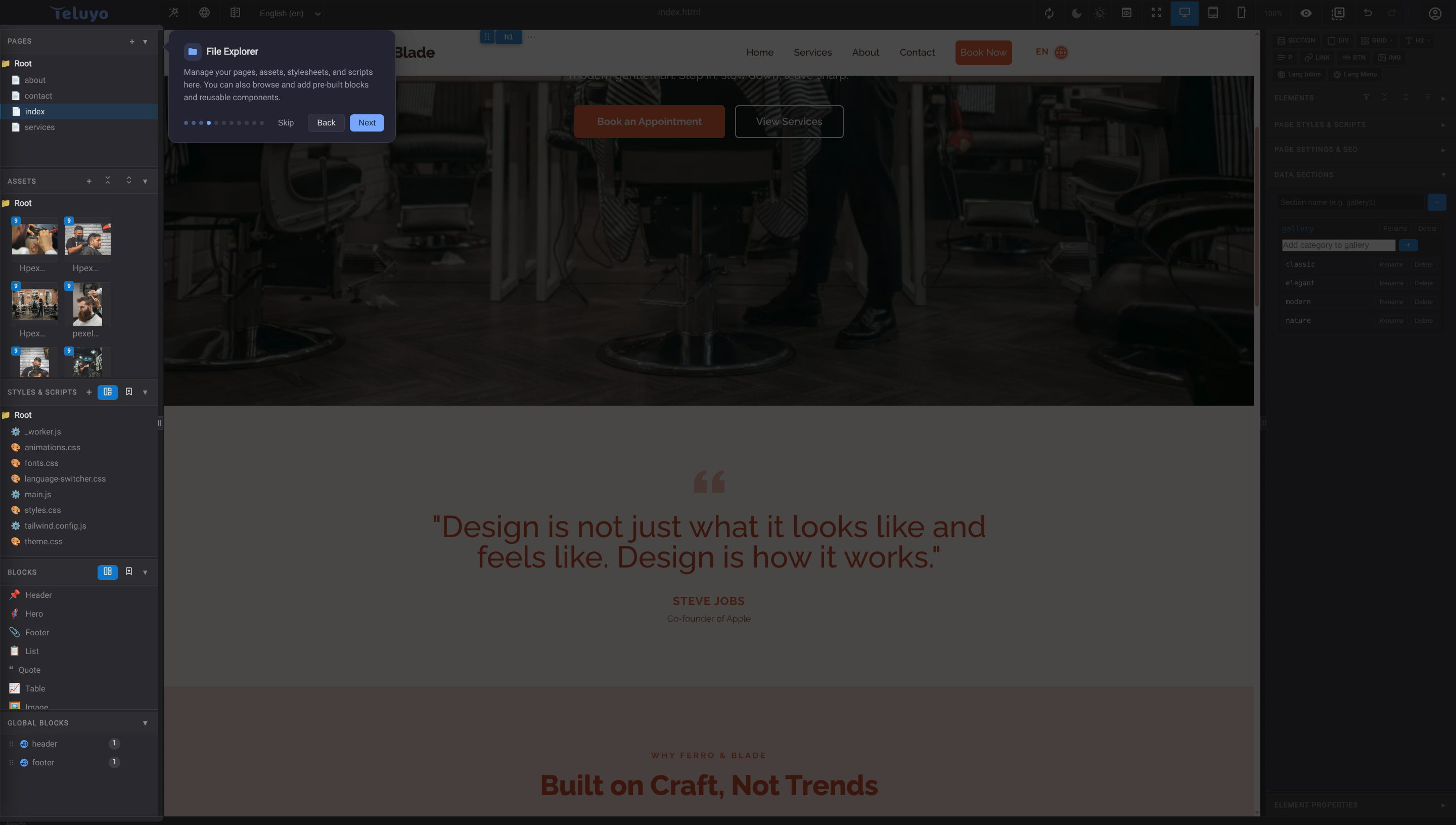
Il menu del progetto include un tour guidato. La guida evidenzia parti importanti dell'interfaccia ed è utile per nuovi utenti o documentazione di supporto.
Protezione scheda singola
Teluyo include una protezione scheda singola per evitare conflitti quando si modifica la stessa sessione del browser in più schede. Se un'altra scheda possiede già la sessione, l'app mostra una schermata di protezione.