Crear páginas
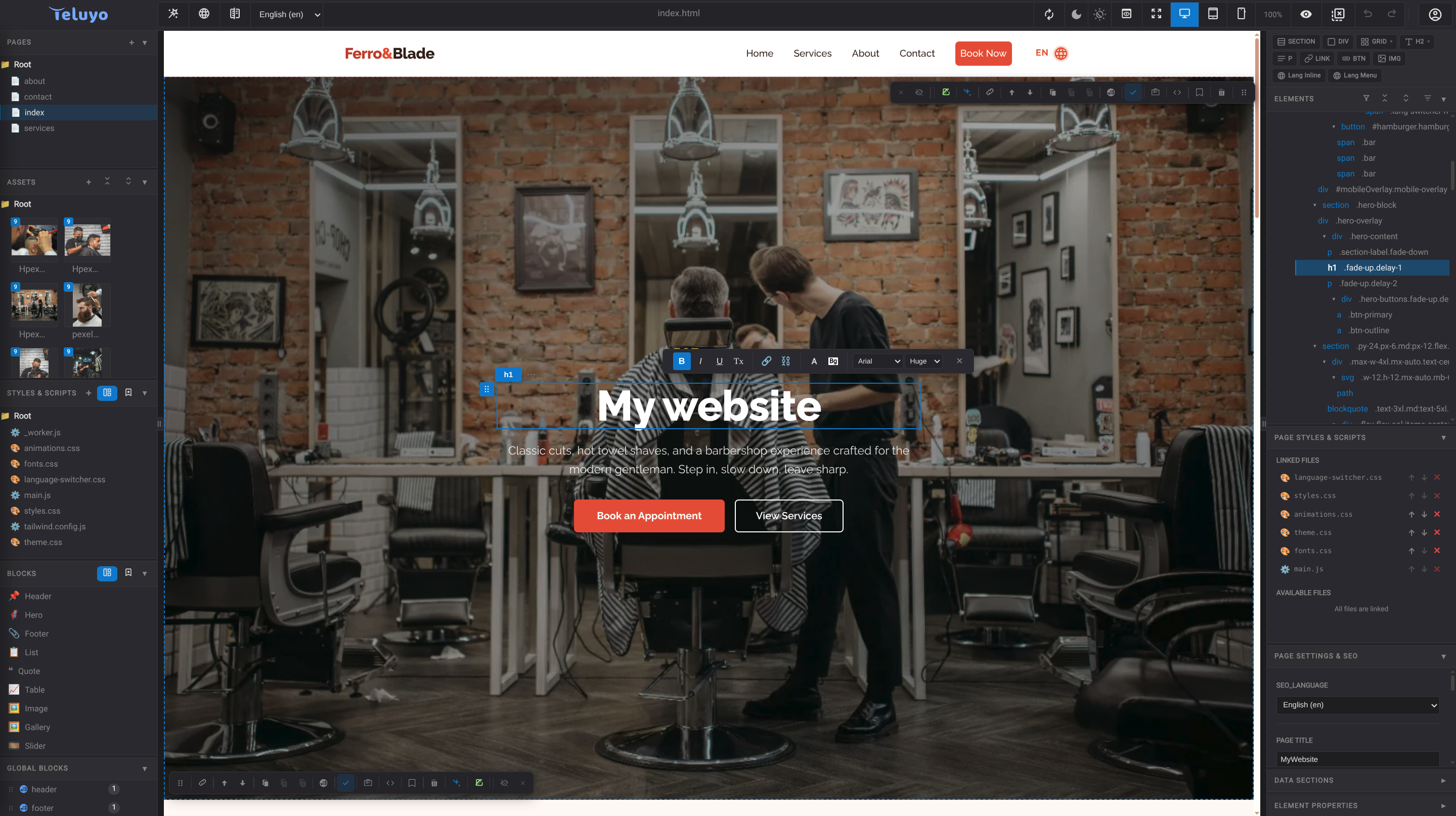
Teluyo permite crear páginas visualmente con bloques, elementos rápidos, controles de sección, bibliotecas reutilizables y edición directa de HTML.
Bloques
El panel Bloques abre un panel lateral con categorías como encabezado, hero, características, galería, precios, FAQ, contacto, pie de página y otras secciones comunes. Los bloques se pueden previsualizar con filtros de fuente y tema antes de soltarlos en la página.
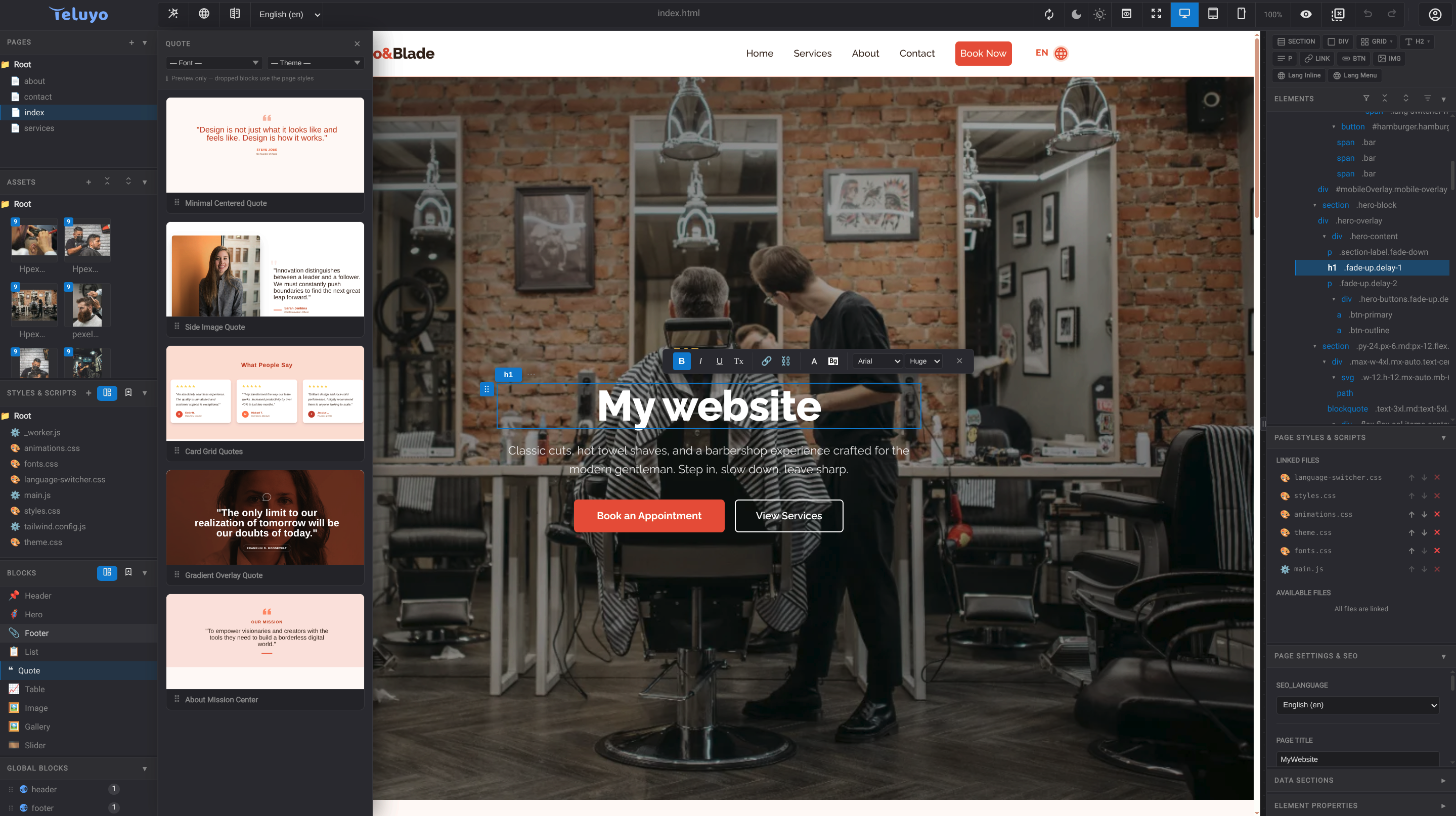
Cuando se inserta un bloque, hereda los estilos de la página activa en lugar de mantener solo el estilo de la vista previa del panel de bloques.
Elementos rápidos
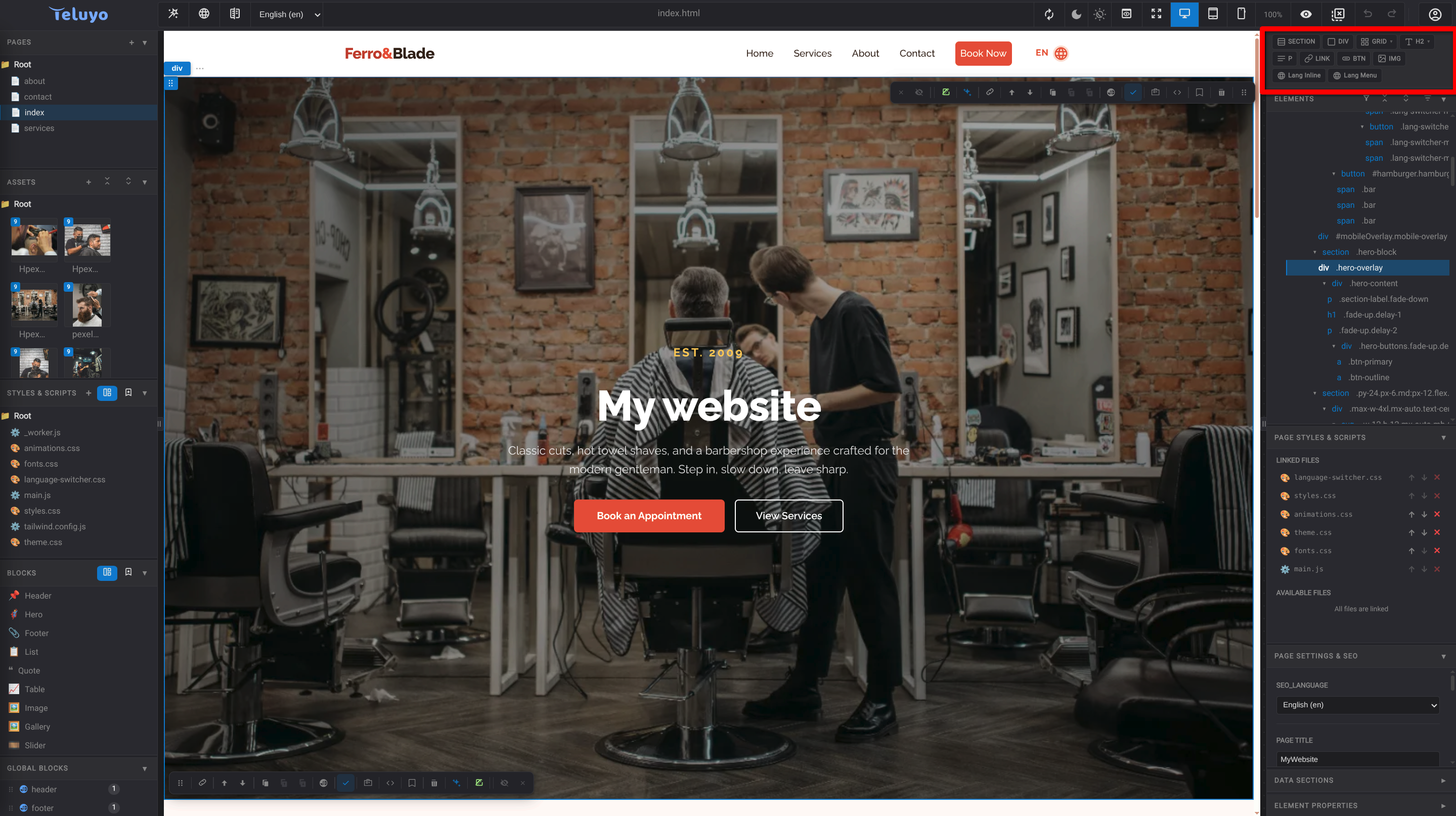
La barra de elementos rápidos inserta elementos comunes:
- Sección
- Div
- Cuadrícula
- Encabezados
- Párrafo
- Enlace
- Botón
- Imagen
- Elementos de selector de idioma cuando i18n está habilitado
Controles de sección
Cuando una sección se selecciona o se señala, Teluyo muestra controles para acciones comunes:
- Mover una sección arriba o abajo.
- Editar el contenido de la sección.
- Definir un nombre de sección o ID de ancla.
- Pedir a la IA que edite la sección.
- Guardar como bloque global.
- Guardar en la biblioteca de bloques.
- Configurar el comportamiento de conservar cambios después de la vista previa.
- Marcar una sección como condicional por cookies.
- Editar el código HTML de la sección.
- Eliminar u ocultar barras de herramientas de sección.

Bloques globales
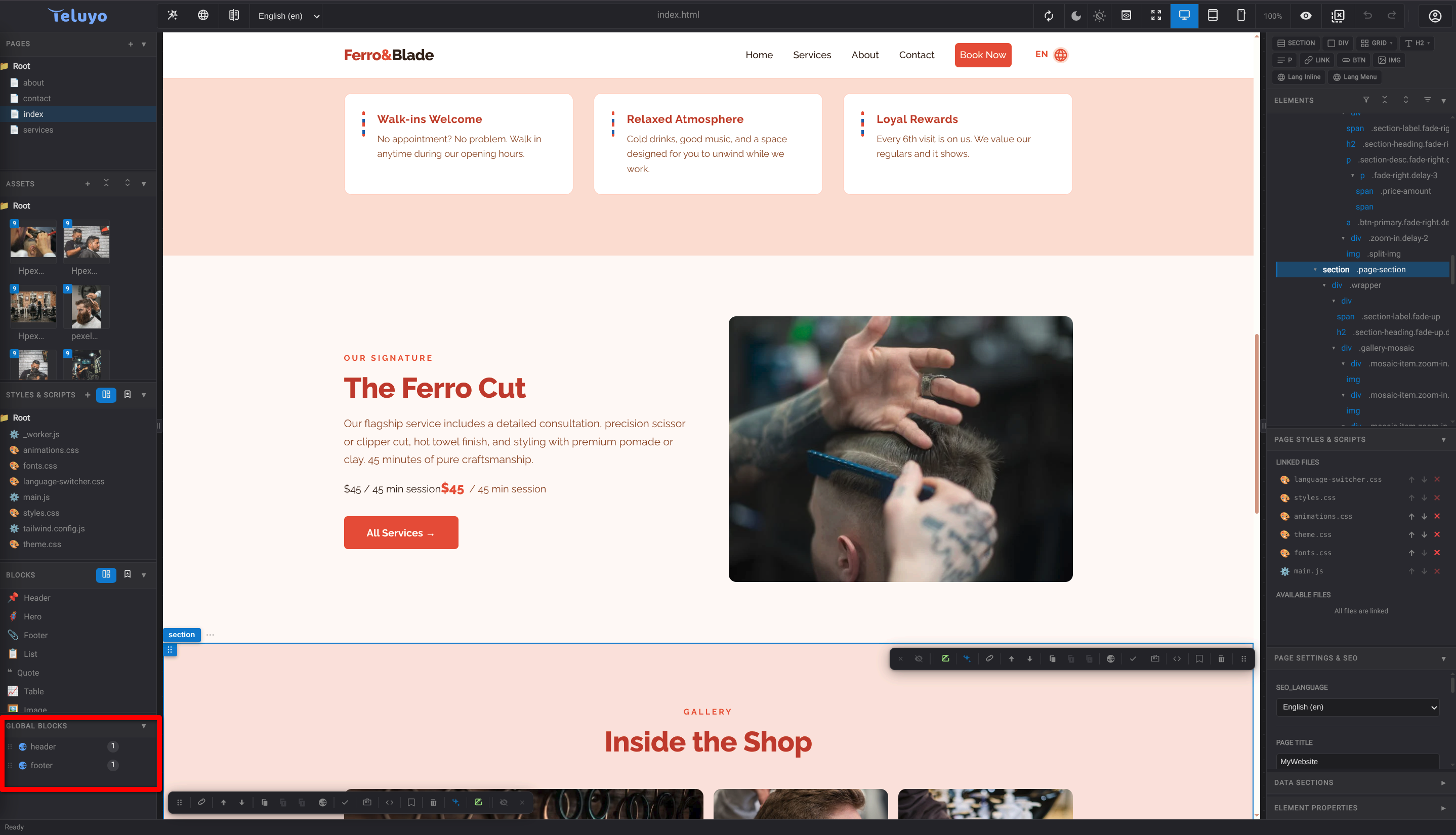
Los bloques globales son secciones reutilizables sincronizadas en el proyecto. Guarda una sección como bloque global cuando el mismo contenido debe aparecer en varias páginas y mantenerse vinculado.
Biblioteca de bloques
La biblioteca personal de bloques guarda fragmentos de secciones reutilizables que pueden insertarse más tarde. Los bloques de biblioteca se copian en la página cuando se usan.
Edición directa de HTML
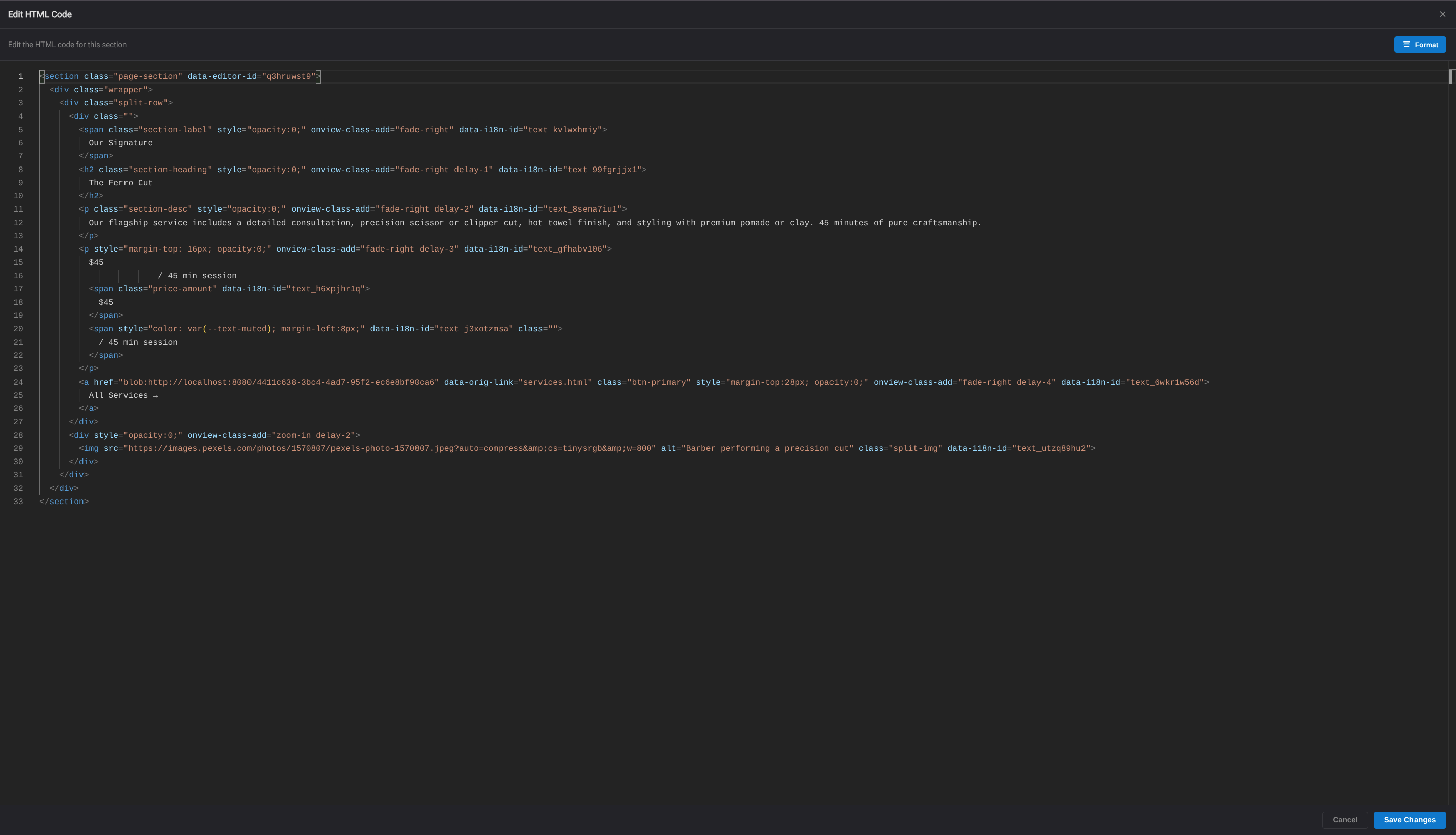
Los usuarios pueden editar código HTML de una sección, un elemento o una página usando el modal del editor de código HTML.
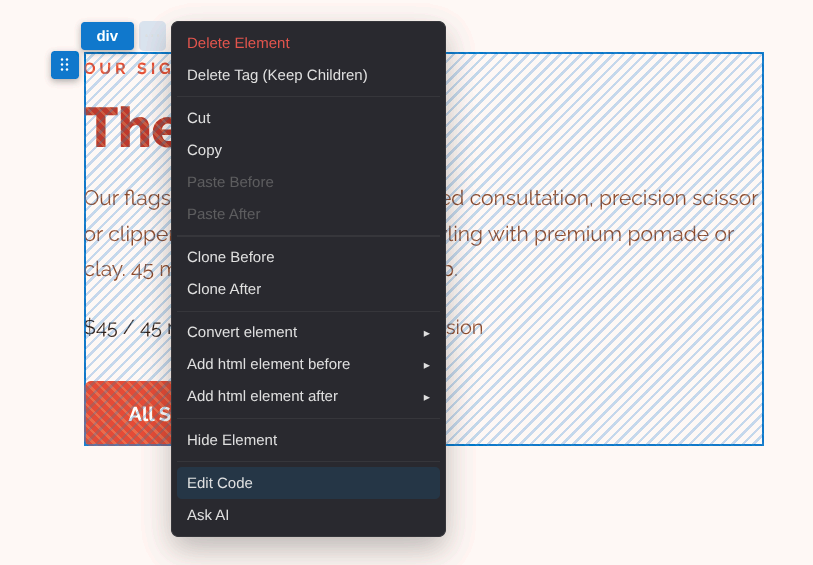
Para editar el HTML de un elemento concreto, abre el menú del elemento y elige la opción de edición HTML. El mismo menú se puede abrir haciendo clic derecho sobre el elemento en la página, pulsando el botón ... del elemento seleccionado o haciendo clic derecho sobre el elemento en el árbol de elementos.
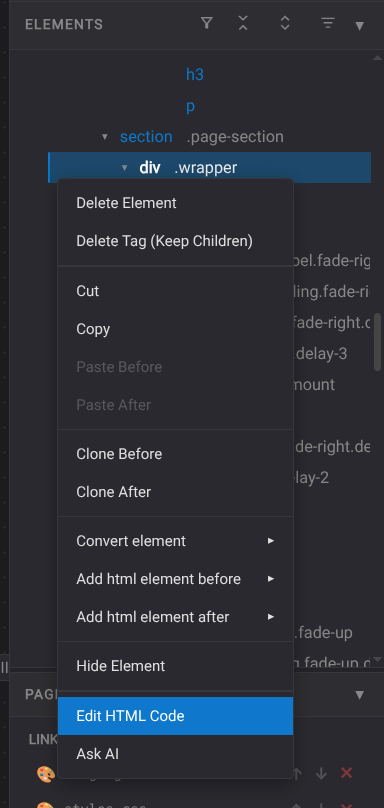
El árbol de elementos también permite acceder directamente al mismo comando. Haz clic derecho sobre un elemento del árbol cuando sea más fácil seleccionarlo desde la estructura de la página que desde el lienzo.
Para las secciones, usa el botón HTML de la barra de sección para abrir el editor de toda la sección seleccionada.

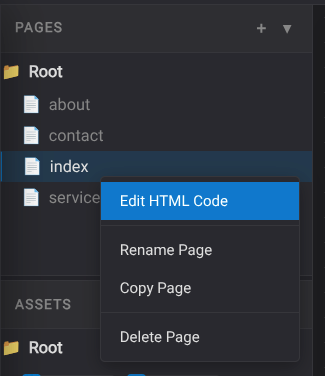
El HTML completo de la página se puede abrir desde el menú de página cuando la cuenta tiene una licencia activa. Está pensado para ediciones avanzadas que afectan al documento completo.
Cuando se abre el editor HTML, muestra el código del elemento, sección o página seleccionados en un editor modal. Haz los cambios necesarios y aplícalos para actualizar el proyecto.