Creare pagine
Teluyo supporta la creazione visuale di pagine con blocchi, elementi rapidi, controlli sezione, librerie riutilizzabili e modifica diretta dell'HTML.
Blocchi
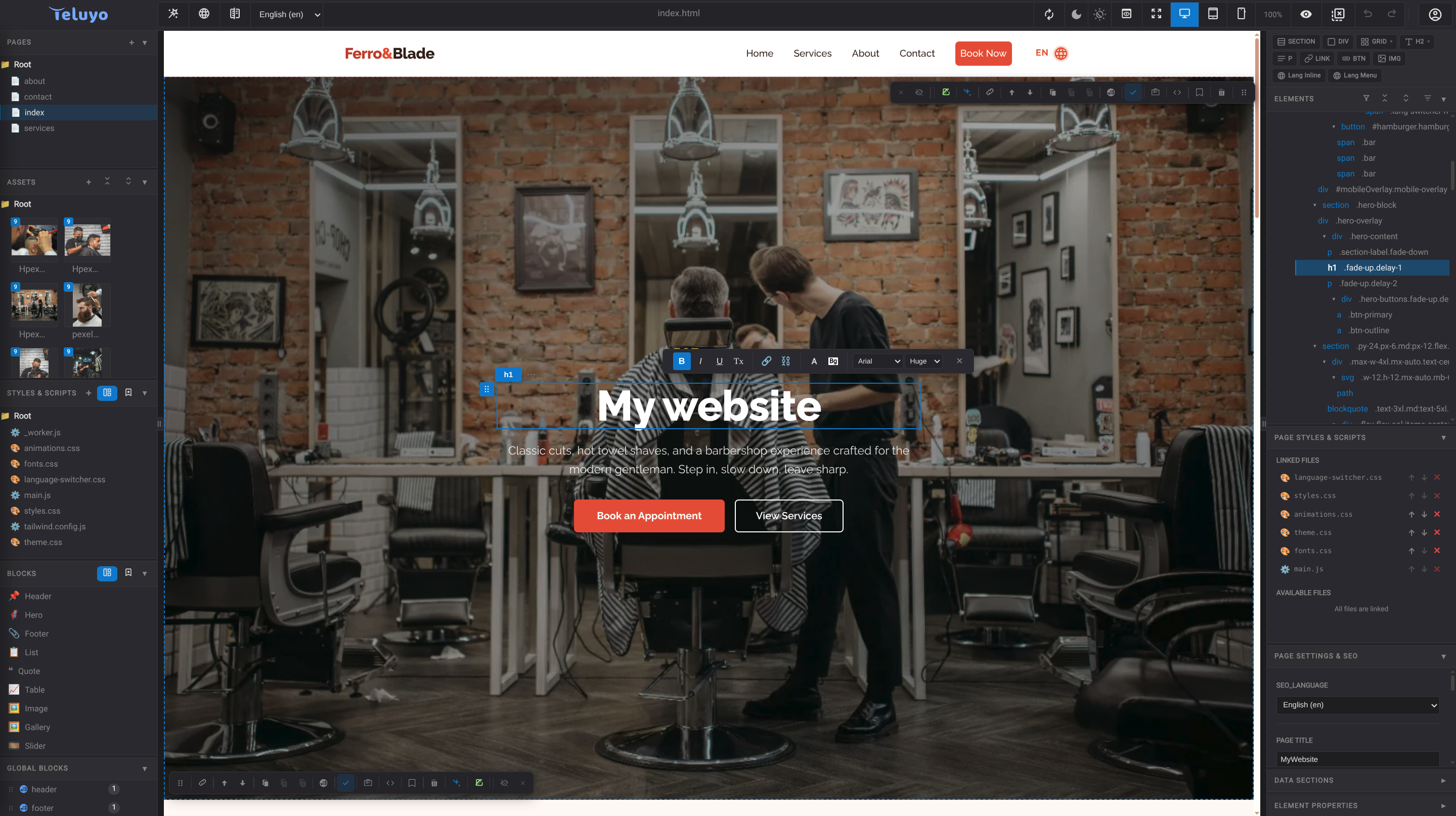
Il pannello Blocchi apre un pannello laterale con categorie come header, hero, funzionalità, galleria, prezzi, FAQ, contatto, footer e altre sezioni comuni per siti web. I blocchi possono essere visualizzati in anteprima con filtri di font e tema prima di essere inseriti nella pagina.
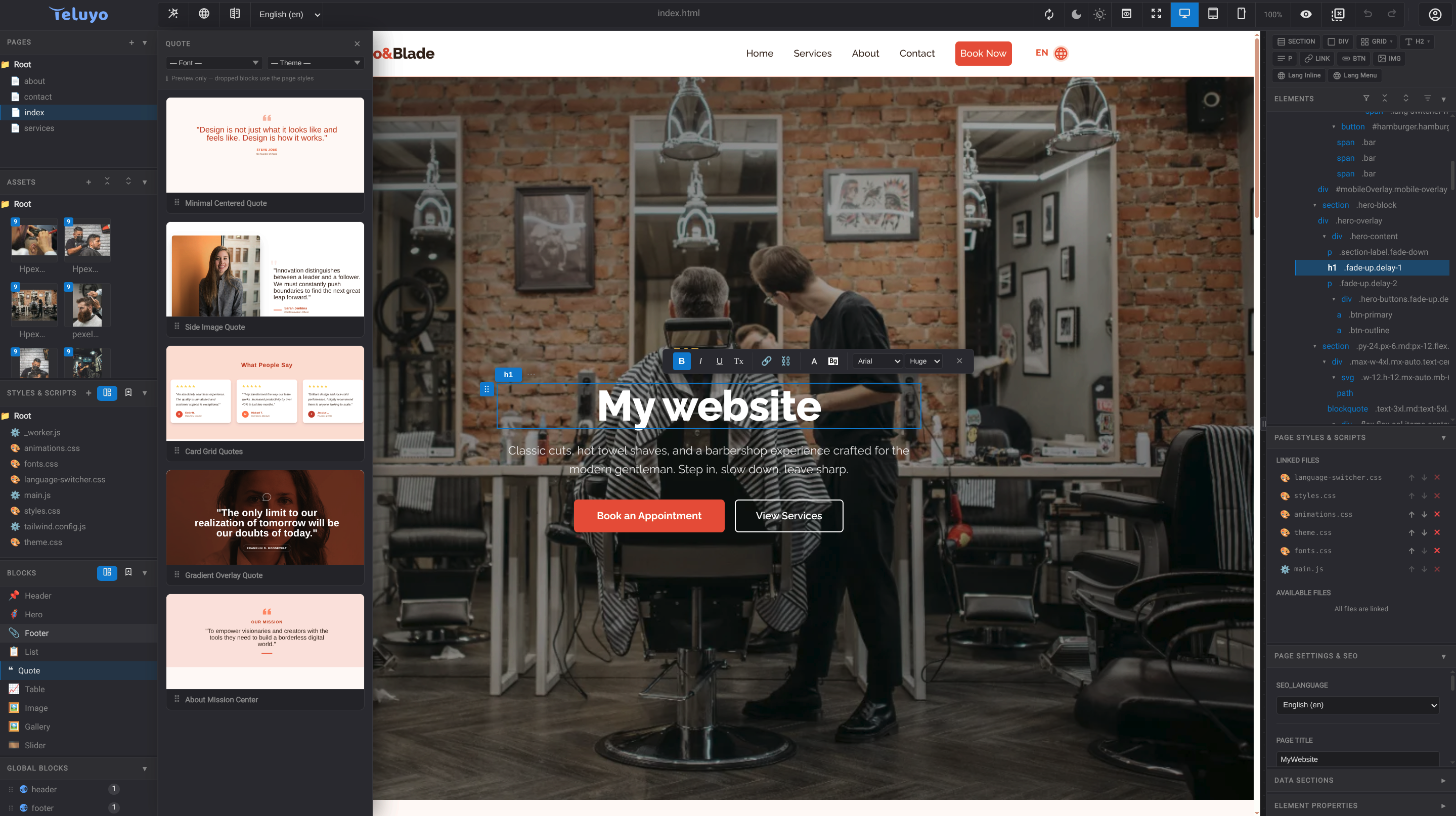
Quando un blocco viene inserito, eredita gli stili della pagina attiva invece di mantenere solo lo stile dell'anteprima nel pannello blocchi.
Elementi rapidi
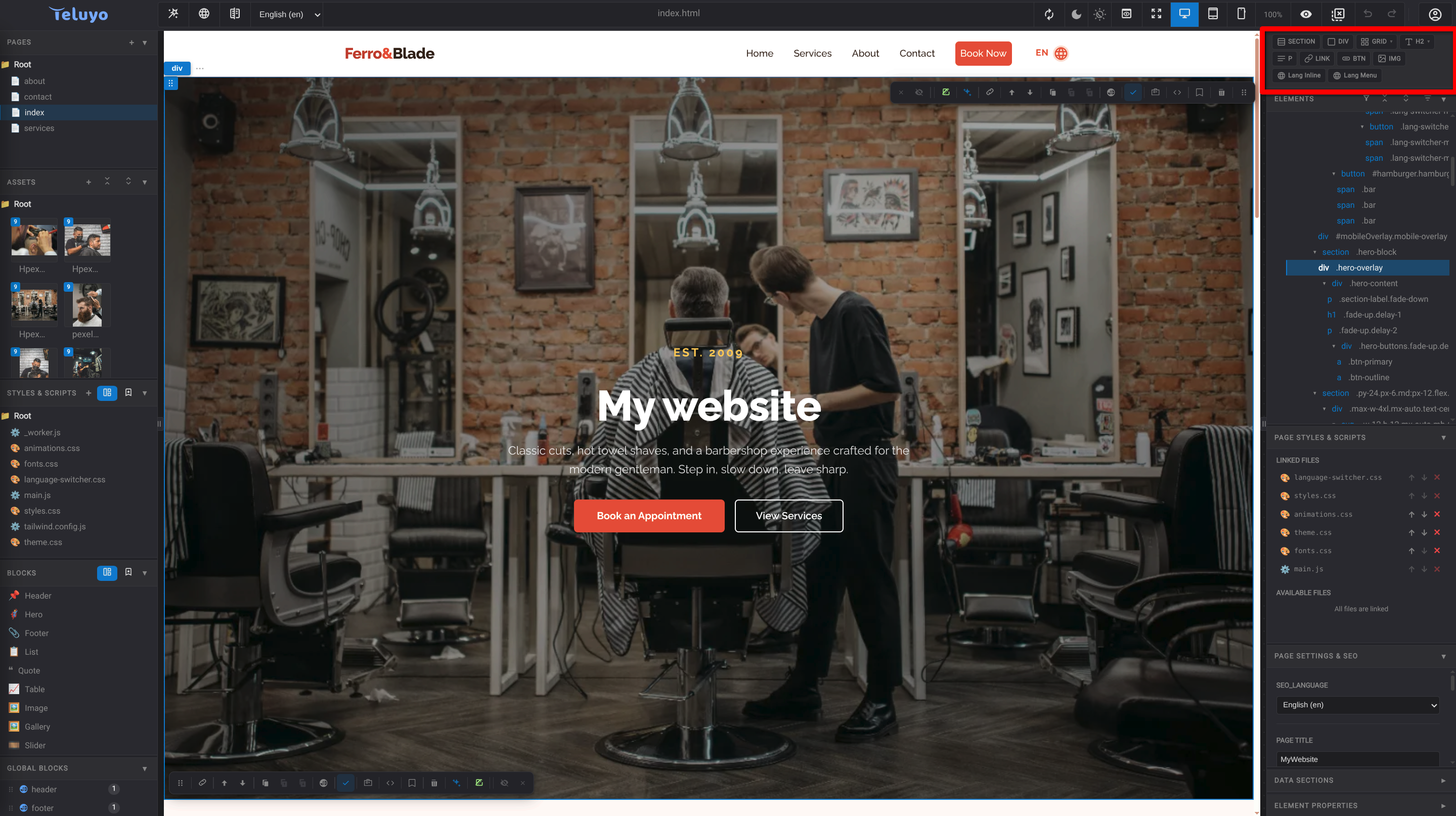
La barra degli elementi rapidi inserisce elementi comuni:
- Sezione
- Div
- Griglia
- Titoli
- Paragrafo
- Link
- Pulsante
- Immagine
- Elementi selettore lingua quando i18n è abilitato
Controlli sezione
Quando una sezione è selezionata o sorvolata, Teluyo mostra controlli per azioni comuni:
- Spostare una sezione in alto o in basso.
- Modificare il contenuto della sezione.
- Impostare un nome sezione o ID ancora.
- Chiedere all'AI di modificare la sezione.
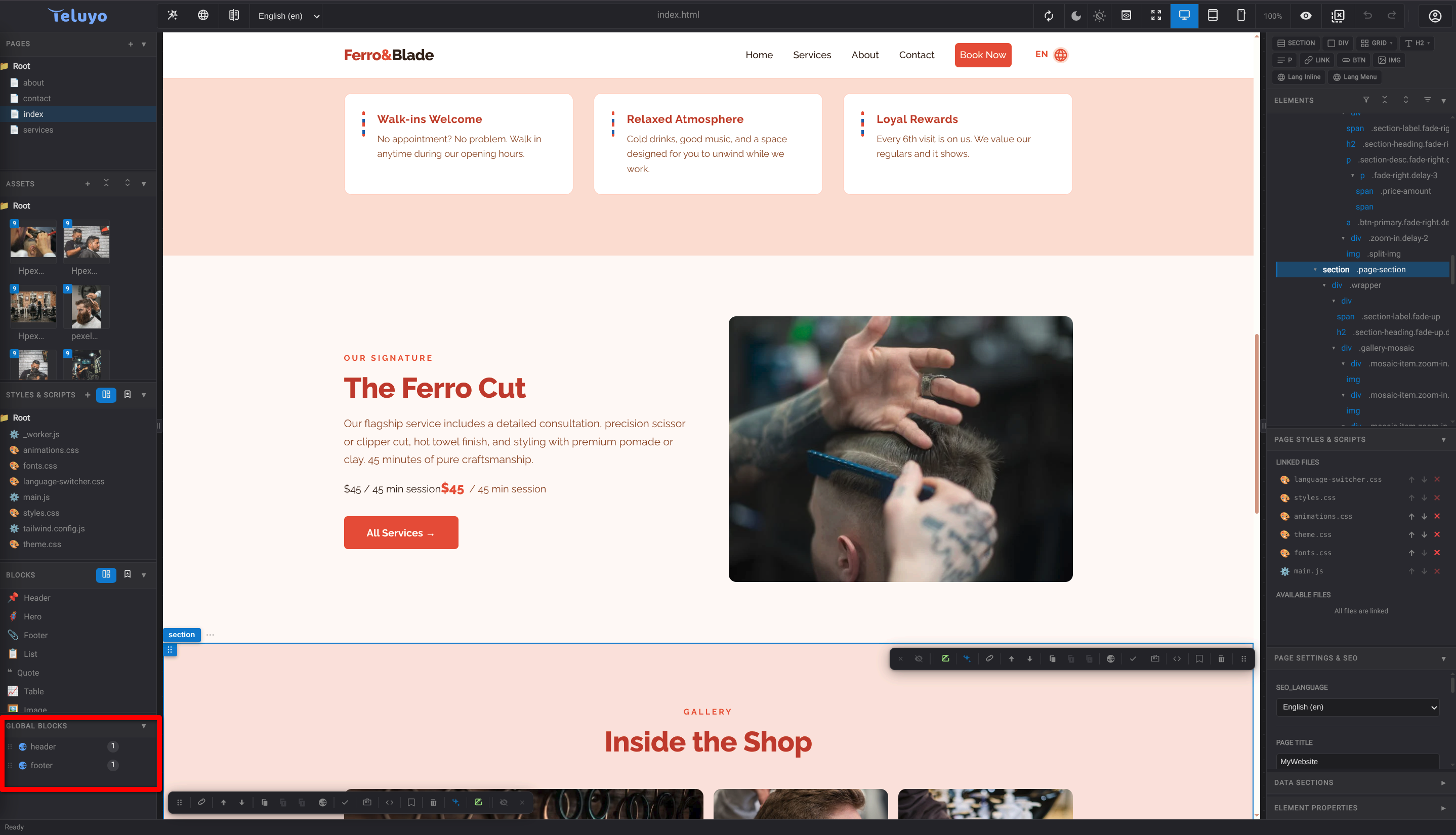
- Salvare come blocco globale.
- Salvare nella libreria blocchi.
- Configurare il mantenimento delle modifiche dopo l'anteprima.
- Marcare una sezione come condizionata ai cookie.
- Modificare il codice HTML della sezione.
- Eliminare o nascondere le barre strumenti delle sezioni.

Blocchi globali
I blocchi globali sono sezioni riutilizzabili sincronizzate nel progetto. Salva una sezione come blocco globale quando lo stesso contenuto deve apparire su più pagine e restare collegato.
Libreria blocchi
La libreria personale dei blocchi salva snippet di sezioni riutilizzabili che possono essere inseriti in seguito. I blocchi della libreria vengono copiati nella pagina quando sono usati.
Modifica HTML diretta
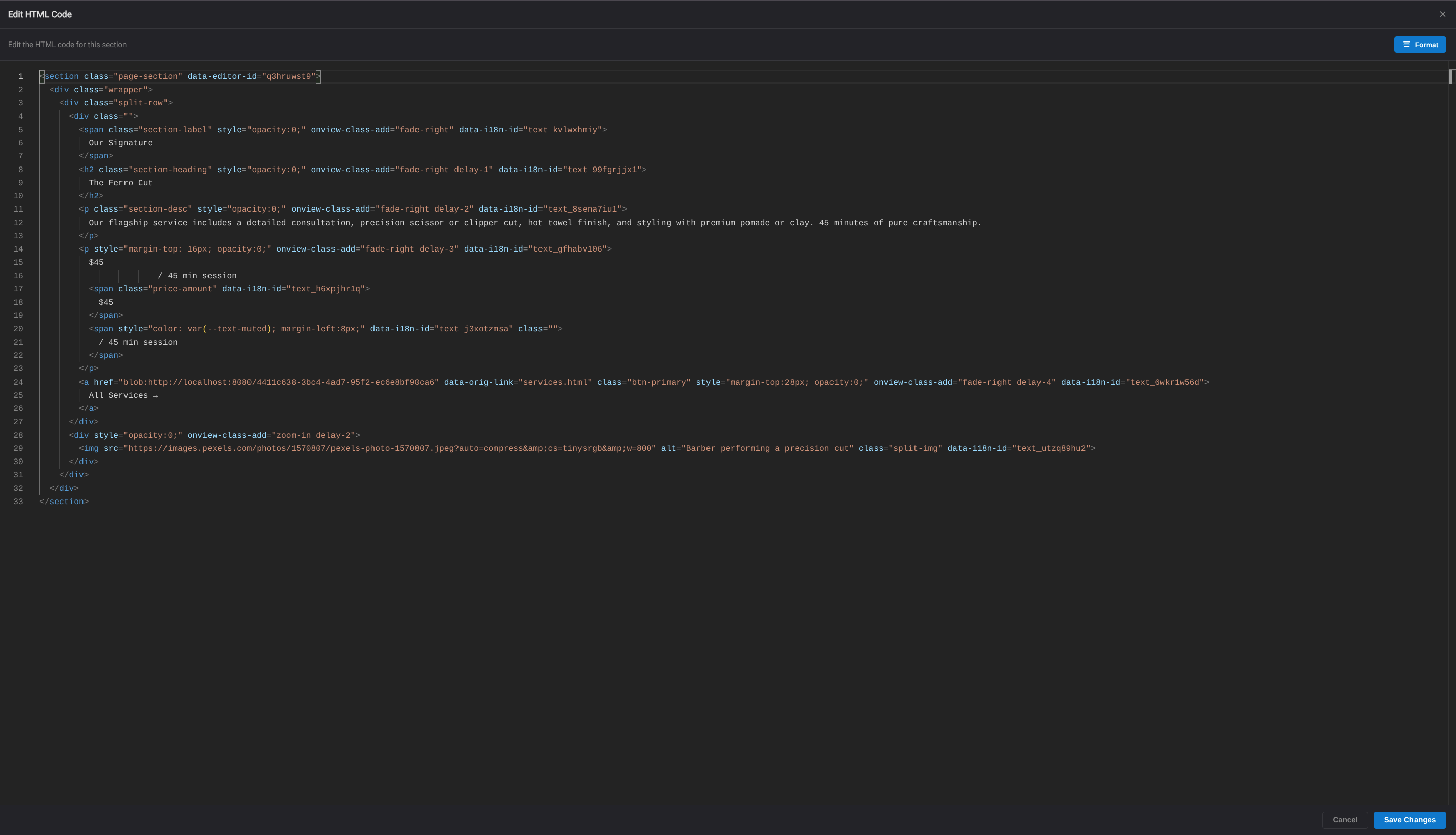
Gli utenti possono modificare il codice HTML di una sezione, un elemento o una pagina usando il modulo editor del codice HTML.
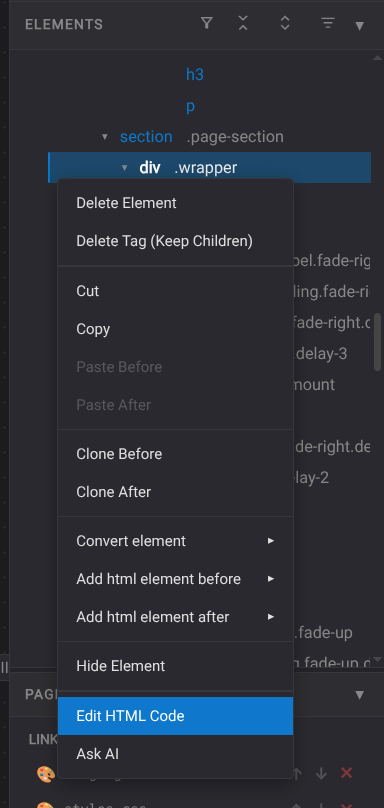
Per modificare l'HTML di un elemento specifico, apri il menu dell'elemento e scegli l'opzione di modifica HTML. Lo stesso menu può essere aperto facendo clic destro sull'elemento nella pagina, cliccando il pulsante ... dell'elemento selezionato o facendo clic destro sull'elemento nell'albero elementi.
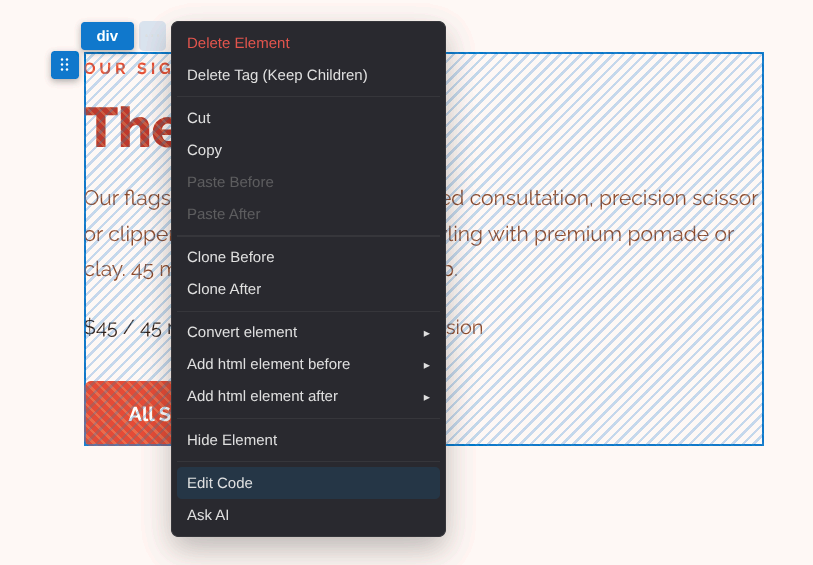
Anche l'albero elementi permette di accedere direttamente allo stesso comando. Fai clic destro su un elemento dell'albero quando è più facile selezionarlo dalla struttura della pagina che dall'area centrale.
Per le sezioni, usa il pulsante HTML nella barra strumenti della sezione per aprire l'editor dell'intera sezione selezionata.

L'HTML completo della pagina può essere aperto dal menu pagina quando l'account ha una licenza attiva. È pensato per modifiche avanzate che riguardano l'intero documento della pagina.
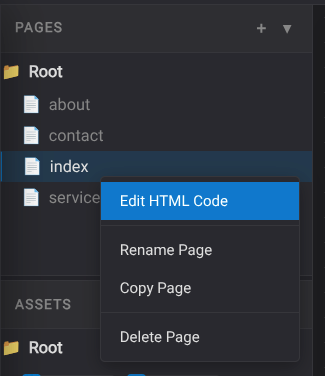
Quando l'editor HTML si apre, mostra il codice dell'elemento, della sezione o della pagina selezionati in un editor modale. Apporta le modifiche necessarie e applicale per aggiornare il progetto.